Είναι το Wi‑Fi σου αργό; 7 κόλπα που το κάνουν αστραπή σε 10 λεπτά
Μάθε πώς μικρές αλλαγές στη διάταξη και τις ρυθμίσεις του router μπορούν να βελτιώσουν σημαντικά την ταχύτητα και την αξιοπιστία του Wi‑Fi στο σπίτι σου.
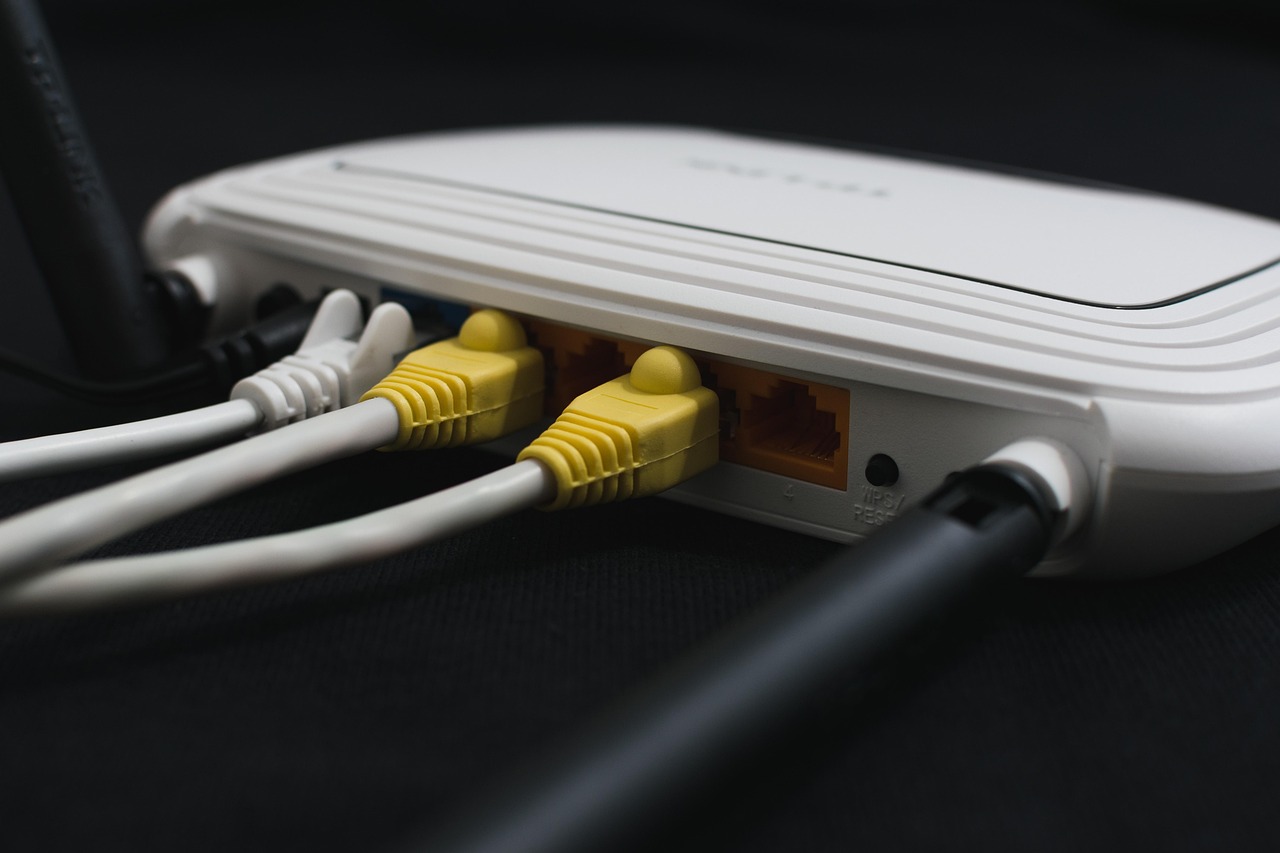
Σου έχει τύχει να φωνάζεις «γιατί το YouTube κολλάει;» ενώ ο γείτονας σερκάρει στο Netflix; Ας είμαστε ειλικρινείς: το πιο πιθανό είναι πως δεν φταίει πάντα ο πάροχος. Μικρές ρυθμίσεις και αλλαγές στη θέση του router μπορούν να κάνουν το Wi‑Fi σου να μοιάζει καινούργιο. Πιστέψτε με — δεν χρειάζεται να καλέσεις τεχνικό.
1. Ξεκίνα από το απλό: επανεκκίνηση και έλεγχος ταχύτητας
Πριν αρχίσεις τα μεγάλα κόλπα, κάνε δύο απλά βήματα: επανεκκίνηση router και έλεγχο ταχύτητας. Πολύ συχνά το πρόβλημα λύνεται έτσι.
Πώς να το κάνεις:
- Απενεργοποίησε το router για 30 δευτερόλεπτα και ξαναβάλε το ρεύμα
- Άνοιξε το browser και μπες σε ένα site μέτρησης ταχύτητας (π.χ. speedtest.net) — μέτρησε με καλωδιακή σύνδεση και με Wi‑Fi
Αν η καλωδιακή είναι γρήγορη αλλά το Wi‑Fi αργό, το πρόβλημα είναι στο ασύρματο δίκτυο — όχι στον πάροχο.
2. Τοποθέτησε σωστά το router: μικρές αλλαγές, μεγάλο αποτέλεσμα
Που το έχεις βάλει; Στην κουζίνα πίσω από βιβλία; Αλλαγή θέσης μπορεί να αυξήσει το σήμα δραματικά. Το ιδανικό είναι στο κεντρικό μέρος του σπιτιού και σε ύψος, μακριά από τοίχους, φούρνους ή μεγάλα μέταλλα.
- Μην το βάζεις στο πάτωμα ή σε κλειστό ντουλάπι
- Απέφυγε να το βάζεις κοντά σε μικροκύματα, Bluetooth ηχεία ή baby monitors
3. Αλλαγή καναλιού και χρήση 5GHz
Το «μυστικό» πολλών σπιτιών είναι πως όλοι οι γείτονες χρησιμοποιούν το ίδιο κανάλι Wi‑Fi — και δημιουργείται συμφόρηση. Ένα απλό βήμα είναι να αλλάξεις κανάλι ή να μεταβείς στο 5GHz δίκτυο, αν το υποστηρίζει ο router σου.
Τι να κάνεις:
- Άνοιξε τη σελίδα διαχείρισης του router (συνήθως 192.168.1.1)
- Στο Wi‑Fi settings διάλεξε άλλο κανάλι (ιδανικά 1, 6 ή 11 για 2.4GHz)
- Ενεργοποίησε το 5GHz για συσκευές που υποστηρίζουν καινούργια πρότυπα (όπως laptop, smartphone)
4. Ενημέρωσε firmware και drivers — ναι, αυτό μετράει
Ο router ή το laptop σου μπορεί να «κολλάει» επειδή έχει παλιό firmware ή drivers. Μια αναβάθμιση μπορεί να λύσει προβλήματα σταθερότητας και ταχύτητας.
Βήματα:
- Μπες στη σελίδα του κατασκευαστή και κατέβασε το τελευταίο firmware για το μοντέλο σου
- Στον υπολογιστή, ενημέρωσε τους drivers της ασύρματης κάρτας (Device Manager στα Windows)
5. Περιορίστε τις «κλεψύδρες» δεδομένων στο σπίτι
Πόσες συσκευές είναι συνδεδεμένες; Streaming, cloud backups, ενημερώσεις, και παιχνίδια τρώνε εύρος ζώνης. Χρειάζεται να βάλεις όριο ή να προτεραιοποιήσεις.
- Κλείσε εφαρμογές φόντου σε υπολογιστές και smart TV
- Ενεργοποίησε QoS (Quality of Service) στο router για να δώσεις προτεραιότητα σε video calls ή gaming
6. Χρήση Ethernet και powerline adapters — όταν χρειάζεσαι «καθαρό» σήμα
Για σταθερή σύνδεση σε PC ή smart TV, ένα καλώδιο Ethernet δίνει πάντα καλύτερα αποτελέσματα από το Wi‑Fi. Αν δεν μπορείς να περάσεις καλώδιο, οι powerline adapters χρησιμεύουν — χρησιμοποιούν την ηλεκτρική καλωδίωση του σπιτιού.
Συμβουλή:
- Πάρε έναν απλό Ethernet καλώδιο Cat5e/6 για gaming/εργασία
- Αν αγοράσεις powerline, προτίμησε μοντέλα με passthrough και gigabit ταχύτητες
7. Σκέψου Mesh ή νέο router — πότε αξίζει
Αν μένεις σε μεγάλο σπίτι με νεκρές ζώνες, ένα mesh σύστημα μπορεί να είναι επένδυση που αξίζει. Επίσης, αν ο router σου είναι πάνω από 5 χρόνια παλιός, η αντικατάσταση θα δώσει άμεσα βελτίωση.
Τι να προτιμήσεις:
- Mesh για μεγάλα σπίτια ή πολλούς ορόφους
- Νέο router με Wi‑Fi 6 για καλύτερη απόδοση σε πολλές συσκευές
Συμπέρασμα: Δεν χρειάζεται πανικός. Κάποια απλά βήματα — όπως επανεκκίνηση, σωστή θέση, αλλαγή καναλιού και ενημέρωση firmware — συχνά κάνουν τη διαφορά. Δοκίμασε τα 7 κόλπα που είπαμε και, αν θες, πες μου τι πάει λάθος στο σπίτι σου — θα το λύσουμε μαζί. Θες οδηγίες βήμα‑βήμα για το router σου;
Μη χάνετε τίποτα από το ΔΕΔΟΜΕΝΟ
Ειδήσεις τη στιγμή που συμβαίνουν, αναλύσεις και reels κάθε μέρα.




















// ΣΧΟΛΙΑ
Γίνετε ο πρώτος που θα σχολιάσει αυτό το άρθρο.