Η εικόνα της τηλεόρασης δεν ξεχωρίζει; 7 ρυθμίσεις που τη μεταμορφώνουν
Ανακαλύψτε πώς να βελτιώσετε την εμπειρία θέασής σας στο σαλόνι με απλές ρυθμίσεις εικόνας και ήχου χωρίς επιπλέον κόστος.
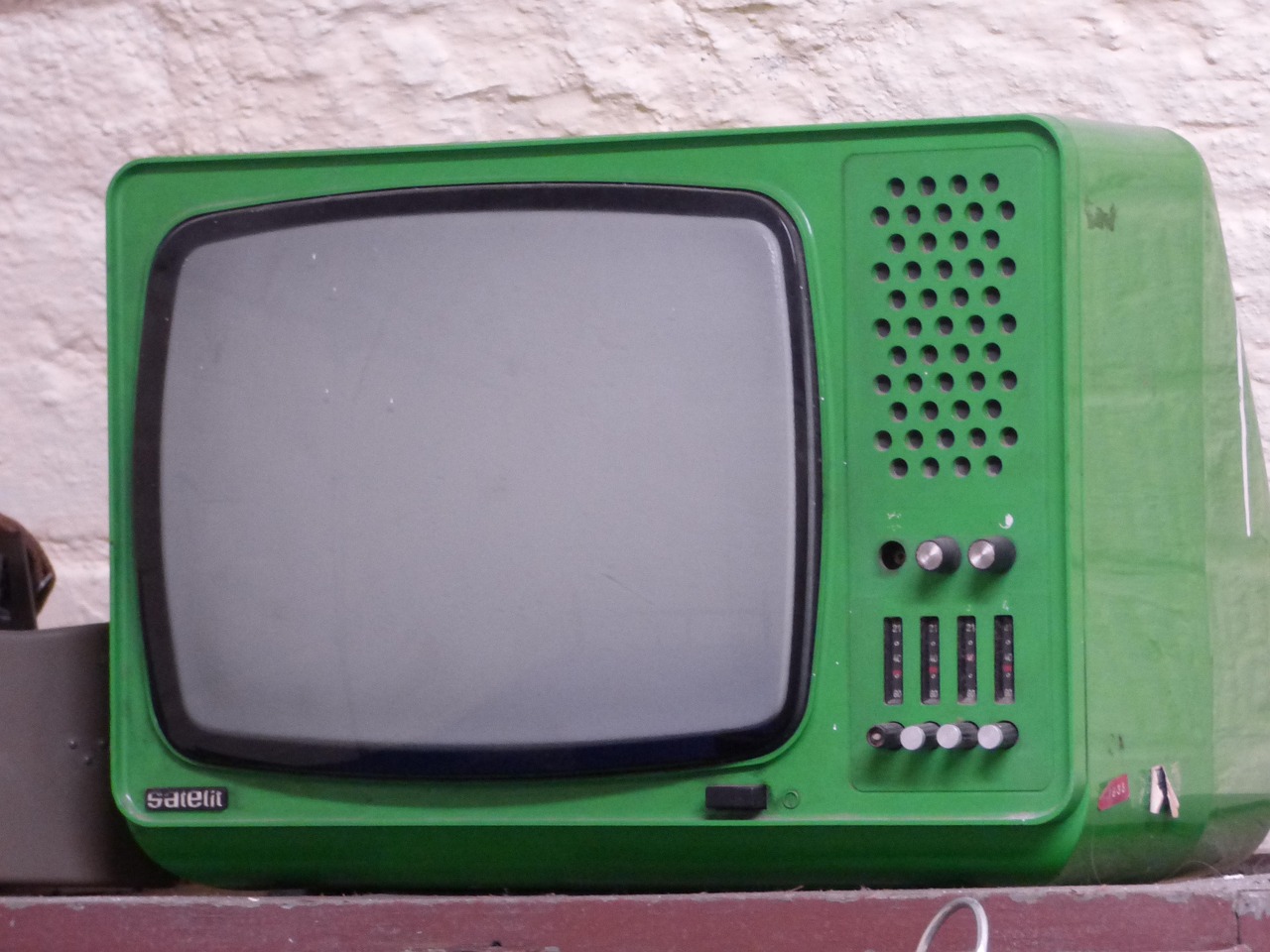
Έχεις ποτέ καθίσει στο σαλόνι και σκέφτηκες «γιατί η εικόνα φαίνεται επίπεδη;» Πιστέψτε με, δεν είστε μόνοι. Πολλές τηλεοράσεις βγαίνουν από το κουτί με ρυθμίσεις που δεν αναδεικνύουν την πραγματική τους δυναμική. Το καλό νέο; Με μερικά απλά βήματα θα δείτε σημαντική διαφορά — χωρίς να ξοδέψετε ούτε ευρώ
1. Ξεκίνα από το σωστό «προφίλ εικόνας»
Πόσες φορές έχεις περάσει από «Dynamic» σε «Standard» και πίστεψες ότι λύθηκε το πρόβλημα; Τα εργοστασιακά προφίλ συνήθως υπερβάλλουν σε κορεσμό και αντίθεση. Ψάξε για τα «Movie», «Cinema» ή «Filmmaker» modes — είναι σχεδιασμένα για πιστότητα χρωμάτων.
Αν θέλεις γρήγορα αποτέλεσμα, επίλεξε «Filmmaker» ή «Cinema» και απενεργοποίησε τις επιλογές για υπερ-ανάλυση ή «picture smoothing» που κάνουν την εικόνα αφύσικα καθαρή
2. Ρύθμισε αντίθεση, φωτεινότητα και backlight σωστά
Τι διαφορά κάνει το «Backlight» από τη «Brightness»; Το backlight ρυθμίζει το πόσο φωτεινός γίνεται ο πίνακας, ενώ η brightness επηρεάζει τα σκοτεινά σημεία της εικόνας. Πολύ υψηλό backlight «ξεπλένει» τα χρώματα, πολύ χαμηλό χάνει λεπτομέρειες τη νύχτα.
- Συμβουλή: Σε φωτεινό σαλόνι βάλε κινητήρα backlight στο 60–80% και brightness στο 45–55%
- Σε σκοτεινό δωμάτιο χαμήλωσε backlight στο 20–40% για καλύτερη αντίθεση
3. Απόφυγε το «motion smoothing» για σινεφίλ εμπειρία
Το «soap opera effect» σου λέει κάτι; Οι περισσότεροι τηλεθεατές μισούν την υπερβολική ομαλότητα που αφαιρεί το «αίσθημα» της ταινίας. Απενεργοποίησε επιλογές όπως «TruMotion», «Auto Motion Plus» ή όποιο παρόμοιο όνομα έχει η τηλεόρασή σου.
Αν βλέπεις αθλητικά, μπορείς προσωρινά να το ενεργοποιείς — αλλά για ταινίες και σειρές κράτησέ το off
4. Βελτίωσε ήχο χωρίς ηχεία 5.1
Γιατί ο ήχος σου μοιάζει «μακρινός»; Οι τηλεοράσεις μικραίνουν τα μπάσα. Μερικές ρυθμίσεις στο μενού ήχου κάνουν θαύματα: επίλεξε «Movie» ή «Sport» ανάλογα με το περιεχόμενο, ενεργοποίησε «Bass Boost» αν υπάρχει και απόφυγε τα «Voice Enhance» όταν θες κινηματογραφική αίσθηση.
- Γρήγορο κόλπο: Αν έχεις smartphone, βάλε ένα φθηνό Bluetooth ηχείο κοντά στην τηλεόραση για πιο γεμάτο ήχο
- Αν σκέφτεσαι soundbar, μην κοιτάς μόνο την ισχύ — δες και αν υποστηρίζει HDMI ARC/eARC για καλύτερο συγχρονισμό
5. Επιλογή θύρας HDMI και ρυθμίσεις input
Όχι όλες οι HDMI θύρες είναι ίδιες. Οι πιο πρόσφατες (HDMI 2.1) υποστηρίζουν υψηλότερα bitrate, 4K@120Hz και καλύτερο HDR. Αν έχεις κονσόλα ή 4K player, βάλ’ το στην κορυφαία θύρα.
Μην ξεχάσεις να ενεργοποιήσεις «HDMI Enhanced» ή «Input Signal Plus» για να κάνεις χρήση όλων των δυνατοτήτων του περιφερειακού
6. Streaming: Ποιοτητα πάνω από ποσότητα
Πολλοί νομίζουν ότι όλα τα apps «δίνουν 4K». Όχι. Η ποιότητα εξαρτάται από bitrate, ρυθμίσεις app και σύνδεση. Προτίμησε την έκδοση HD/4K στη ρυθμίσεις της εφαρμογής και έλεγξε την ταχύτητα internet — τουλάχιστον 25 Mbps για σταθερό 4K.
- Κλείσε background downloads και streaming σε άλλες συσκευές
- Χρήσιμο: χρησιμοποίησε ethernet για πιο σταθερή σύνδεση όταν είναι δυνατό
7. Μικρές «καθάρισες» κινήσεις που κάνουν τη διαφορά
Μερικά λεπτά συντήρησης δίνουν μεγάλη βελτίωση. Ενημέρωσε το firmware, καθάρισε τον αισθητήρα τηλεχειριστηρίου, και δοκίμασε το test pattern στο YouTube για να βαθμονομήσεις χρώματα και sharpness.
Μη φοβάσαι να επαναφέρεις ρυθμίσεις αν κάτι πάει στραβά — οι περισσότεροι κατασκευαστές έχουν «reset» για κάθε μενού
Συμπέρασμα
Θες την καλύτερη εικόνα χωρίς να αλλάξεις τηλεόραση; Ξεκίνα από το προφίλ εικόνας, ρύθμισε backlight/brightness, απενεργοποίησε motion smoothing και φρόντισε το input/streaming. Μικρές αλλαγές, μεγάλο αποτέλεσμα — και ναι, αξίζει να αφιερώσεις 20 λεπτά από το βράδυ σου
Δοκίμασέ τα και πες μας: ποια ρύθμιση έκανε τη μεγαλύτερη διαφορά στην τηλεόρασή σου; Θες οδηγό βήμα-βήμα για κάποιο συγκεκριμένο μοντέλο; Γράψε στα σχόλια και σε βοηθάω
Μη χάνετε τίποτα από το ΔΕΔΟΜΕΝΟ
Ειδήσεις τη στιγμή που συμβαίνουν, αναλύσεις και reels κάθε μέρα.





















// ΣΧΟΛΙΑ
Γίνετε ο πρώτος που θα σχολιάσει αυτό το άρθρο.