Το παλιό laptop σου τρέμει; 7 κόλπα που το κάνουν να πετάει
Ανακάλυψε πώς απλά βήματα στη διαχείριση εκκινήσεων, καθαρισμού ανεμιστήρων και μικρών hardware αλλαγών επαναφέρουν στο laptop σου σβελτάδα και απόδοση.
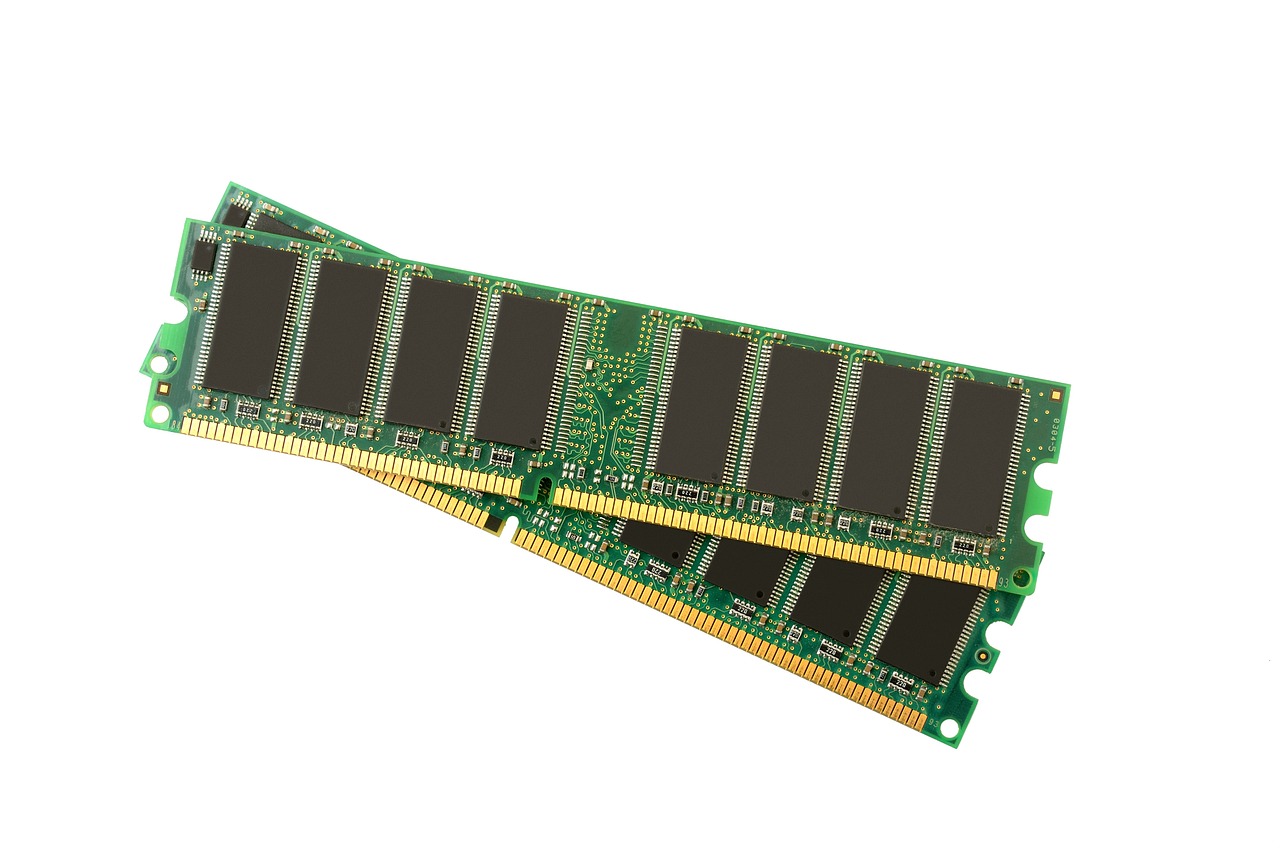
Το laptop σου άρχισε να μοιάζει με σαλιγκάρι; Ας είμαστε ειλικρινείς: δεν χρειάζεται αμέσως καινούργιο. Υπάρχουν «κόλπα» που θα του δώσουν ανάσα καινούργιου χωρίς να ξοδέψεις μια περιουσία. Θες γρήγορα αποτελέσματα ή κάτι πιο μόνιμο; Διαβάζεις το σωστό άρθρο — υπόσχομαι πρακτικά βήματα που μπορείς να κάνεις σήμερα
Καθάρισε την εκκίνηση — τα προγράμματα που «τρώνε» χρόνο
Πόσες εφαρμογές ανοίγουν μαζί με τα Windows/το macOS; Πολλές από αυτές είναι περιττές και «κλέβουν» μνήμη και CPU. Το πρώτο πράγμα: κοίτα τη λίστα εκκίνησης.
Σε Windows άνοιξε Task Manager → Startup. Σε macOS πήγαινε System Preferences → Users & Groups → Login Items. Απενεργοποίησε ό,τι δεν θυμάσαι γιατί υπάρχει
- Απενεργοποίησε chat apps που δεν χρειάζεσαι στην εκκίνηση
- Άφησε μόνο antivirus/driver utilities που είναι απαραίτητα
- Έλεγξε την επίδραση κάθε εφαρμογής (high/medium/low)
Απεγκατάστησε το bloatware και τις περιττές εφαρμογές
Τι είναι το «bloatware»; Όλα εκείνα τα προγράμματα που ήρθαν μαζί με το laptop ή τα εγκατέστησες και δεν τα χρησιμοποιείς. Καταλαμβάνουν χώρο και πιθανώς τρέχουν background processes.
Πώς το κάνεις γρήγορα: σε Windows → Programs & Features, σε macOS σύρε την εφαρμογή στον κάδο. Μην φοβάσαι να διαγράψεις—απλώς τσέκαρε πριν αν είναι drivers ή χρήσιμα utilities.
- Αφαίρεσε δοκιμαστικές εκδόσεις (trial) που δεν χρησιμοποιείς
- Ξέσκοψε περιττά extensions στον browser — πολλά σέρνουν το σύστημα
SSD και RAM: επένδυση που αλλάζει τα πάντα
Θες πραγματική ταχύτητα; Το να αντικαταστήσεις έναν παλιό σκληρό δίσκο (HDD) με SSD είναι το πιο «απλό» θαύμα. Το boot και οι φόρτωνες εφαρμογών γίνονται αστραπιαίες.
Και η RAM; Αν το laptop σου έχει λιγότερα από 8GB και ανοίγεις πολλαπλά tabs ή απλά δουλεύεις office/φωτογραφία, μια έκταση σε 8 ή 16GB κάνει μεγάλη διαφορά. Ποτέ δεν είναι το πρώτο πρόβλημα, αλλά συχνά είναι το πιο οικονομικό upgrade.
- SSD = ταχύτερο boot, καλύτερη απόκριση εφαρμογών
- RAM = λιγότερη εξάρτηση από το swap (αργό)
- Έλεγξε αν το laptop σου υποστηρίζει upgrade πριν αγοράσεις
Ψύξη, σκόνη και hardware hacks που κάνουν διαφορά
Μπορεί να είναι απλό όσο μια σκούπα αέρα. Η θερμότητα «πνίγει» την απόδοση: ο επεξεργαστής αν γίνεται πολύ ζεστός μειώνει ρολόγια (throttling).
Άνοιξε το καπάκι αν είσαι άνετος/η ή πήγαινε σε ένα service. Καθάρισε ανεμιστήρες, αντικατάστησε παλιές θερμοαγώγιμες πάστες αν χρειάζεται. Ένα ψυκτικό pad/stand μπορεί επίσης να δώσει άμεση βελτίωση.
- Καθάρισμα ανεμιστήρων με συμπιεσμένο αέρα
- Χρήση ψυκτικού stand για καλύτερη ροή αέρα
- Έλεγχος θερμοκρασιών με απλά προγράμματα (HWMonitor, iStat)
Επαναφορά ή καθαρή εγκατάσταση — πότε και πώς
Έχεις κάνει τα πάντα και ακόμα σερβίρει σαν… χελώνα; Η καθαρή εγκατάσταση του λειτουργικού ή η επαναφορά στις εργοστασιακές ρυθμίσεις πολλές φορές λύνει προβλήματα που δε φαίνονται.
Βεβαιώσου ότι έχεις backup — έγγραφα, φωτογραφίες, κλειδιά εφαρμογών. Μια καθαρή εγκατάσταση δίνει και την ευκαιρία να ξεκινήσεις «ελαφρύς» χωρίς bloatware.
- Backup σε εξωτερικό δίσκο ή cloud πριν ξεκινήσεις
- Χρησιμοποίησε επίσημα εργαλεία του κατασκευαστή για reinstall
- Μετά την εγκατάσταση: βάλε μόνο ό,τι χρειάζεσαι
Μικρά τρικ για άμεση διαφορά χωρίς κόπο
Δεν χρειάζεται πάντα εργαλείο ή ανταλλακτικό. Μικρές ρυθμίσεις δίνουν αποτέλεσμα αμέσως.
Απενεργοποίησε οπτικά εφέ στα Windows (Visual Effects → Adjust for best performance), ενεργοποίησε High Performance mode μόνο όταν χρειάζεται, καθαρίστε το desktop από icons — τα μικρά βοηθούν την απόκριση.
- Διαχείριση power plans: Balanced vs High Performance
- Διατήρησε τουλάχιστον 15–20% ελεύθερο χώρο στον δίσκο
- Ενημέρωσε drivers γραφικών και chipset
Συμπέρασμα: Θες άμεσα αποτελέσματα; Ξεκίνα από εκκίνηση, καθάρισμα λογισμικού και μικρά tweaks — μέσα σε 10–30 λεπτά θα νιώσεις τη διαφορά. Θες μόνιμη αλλαγή; SSD + RAM και καθαρισμός φυσικός είναι το «δοκιμασμένο» δίδυμο.
Πειραματίσου με τα βήματα, γράψε τη διαφορά που είδες και, αν θέλεις, στείλε το μοντέλο του laptop σου — μπορώ να σου πω πιο συγκεκριμένα upgrades που ταιριάζουν
Μη χάνετε τίποτα από το ΔΕΔΟΜΕΝΟ
Ειδήσεις τη στιγμή που συμβαίνουν, αναλύσεις και reels κάθε μέρα.



















// ΣΧΟΛΙΑ
Γίνετε ο πρώτος που θα σχολιάσει αυτό το άρθρο.