Κολλάει ο υπολογιστής; 9 κόλπα που τον «ξυπνάνε» σε 10 λεπτά
Χρήστες ανακαλύπτουν τρόπους για ταχύτερο υπολογιστή, από καθαρισμό δίσκου και αναβαθμίσεις έως την αντικατάσταση θερμικής πάστας, βελτιώνοντας την απόδοση άμεσα.
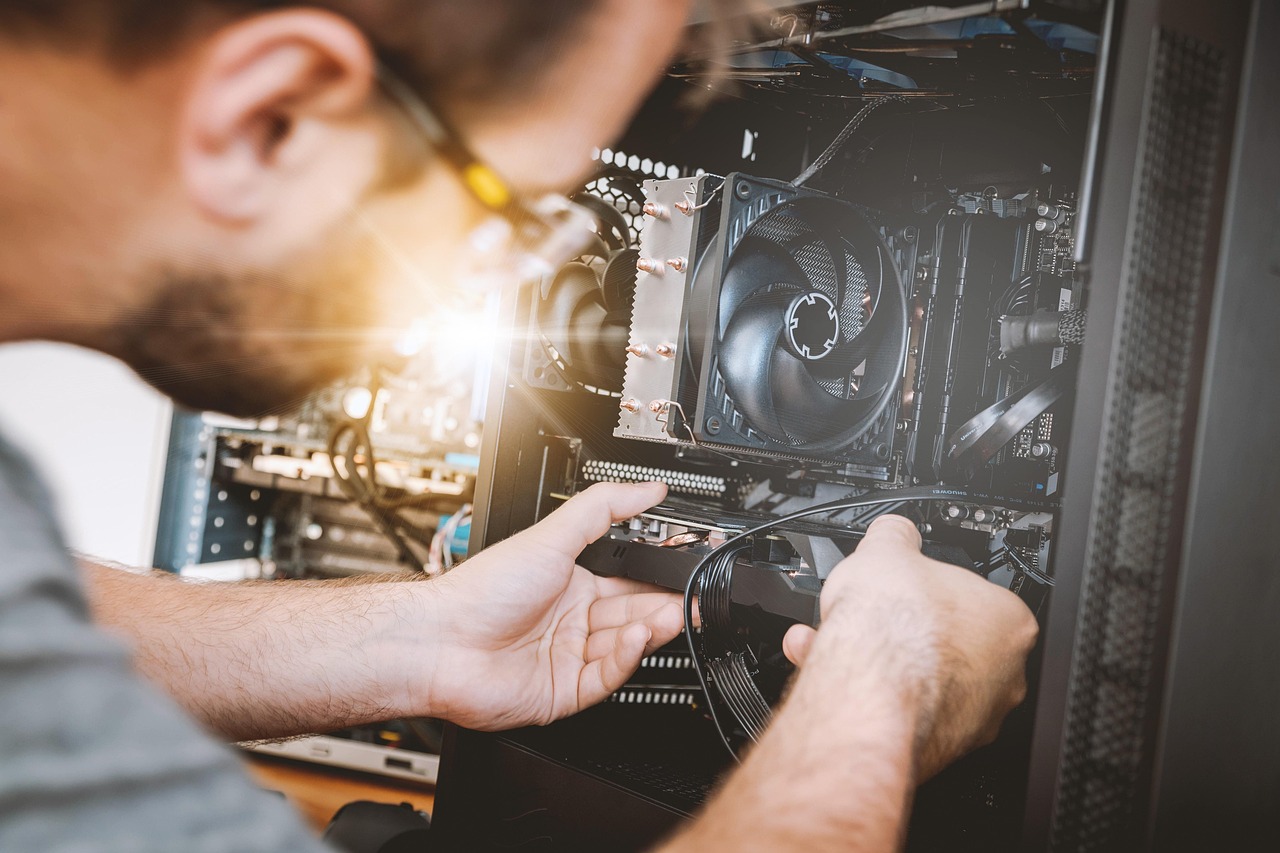
Κολλάει ο υπολογιστής και νιώθεις ότι γυρνάς πίσω στον χρόνο; Πιστέψτε με, δεν χρειάζεται να γίνεις τεχνικός για να τον κάνεις να δουλεύει γρήγορα ξανά. Θες ένα γρήγορο plan B πριν τρέξεις στο μαγαζί για καινούριο λαπτοπ;
1. Ξεκίνα από το απλό: επανεκκίνηση και Task Manager
Μήπως ακούγεται τετριμμένο; Κι όμως, πόσες φορές ξεχνάμε ότι μια απλή επανεκκίνηση λύνει περίεργα προβλήματα; Επανεκκίνηση, και μετά ρίξε μια ματιά στο «Task Manager».
Τι να κοιτάξεις; Αναζήτησε εφαρμογές που τρώνε CPU ή μνήμη — πολλές φορές ένα πρόγραμμα «κολλάει» στο background.
- Ctrl+Shift+Esc για άμεση πρόσβαση στο Task Manager
- Αναζήτησε «Startup» και απενεργοποίησε όσα δεν χρειάζεσαι
2. Καθάρισμα αρχείων: ο «μικρός» ήρωας
Σου ακούγεται βαρετό, αλλά τα προσωρινά αρχεία και τα μεγάλα downloads γεμίζουν γρήγορα τον δίσκο. Πόσα GB έχουν κρυφτεί στον φάκελο «Downloads»;
Χρειάζεται λίγη τάξη: σβήσιμο παλιών αρχείων, άδειασμα κάδου και καθαρισμός temp φακέλων.
- Windows: «Disk Cleanup» ή Settings → Storage
- Mac: Finder → «Recents» και «Manage Storage»
3. Αναβάθμισε τον αποθηκευτικό χώρο: SSD είναι το μυστικό
Αν ο υπολογιστής σου έχει ακόμα HDD, ο πιο εμφανής άλτης ταχύτητας είναι το SSD. Ειλικρινά, αλλάζει την εμπειρία χρήσης σαν να πήρες νέο μηχάνημα.
Δεν χρειάζεται να φέρεις τεχνολογικά δράματα — υπάρχουν έτοιμες θήκες και clones για εύκολη μεταφορά του λειτουργικού.
- Προτίμησε SATA SSD για οικονομία ή NVMe αν θες το max
- Κάνε clone του δίσκου πριν την αντικατάσταση
4. RAM: πόση είναι αρκετή;
Αν ο υπολογιστής σου σταματάει όταν ανοίγεις browser με 10 καρτέλες, η λύση μπορεί να είναι απλή: περισσότερη RAM. Είναι οικονομικό και άμεσα ορατό το αποτέλεσμα.
Πόση χρειάζεσαι; Για καθημερινή χρήση 8–16GB είναι ιδανικό· για επεξεργασία εικόνας/βίντεο πήγαινε στα 16+.
5. Ενημερώσεις, drivers και antivirus: μην τα παραμελείς
Μπορεί να εκνευρίζουν όταν τρέχουν, αλλά οι ενημερώσεις επιδιορθώνουν bugs και βελτιστοποιούν την απόδοση. Το ίδιο ισχύει και για τους drivers, ειδικά της κάρτας γραφικών.
Έχε ένα αξιόπιστο antivirus και τσέκαρε για malware — κάποια «σιωπηλά» προγράμματα τρώνε πόρους χωρίς να το καταλαβαίνεις.
- Έλεγξε Windows Update / macOS Software Update
- Driver updates μόνο από επίσημες σελίδες
- Σάρωση με Malwarebytes ή παρόμοιο εργαλείο
6. Θερμοκρασία και καθαριότητα: ο «αθόρυβος» παράγοντας
Υπερθέρμανση = μειωμένη απόδοση. Σκόνη, φθαρμένη θερμική πάστα, βρώμικοι ανεμιστήρες — όλα μειώνουν την απόδοση του συστήματος.
Μήπως ακούς τον ανεμιστήρα σαν αεροπλάνο; Ώρα για καθάρισμα και αντικατάσταση θερμικής πάστας αν χρειάζεται.
7. Οπτικές ρυθμίσεις και power plan
Μικρές ρυθμίσεις κάνουν τεράστια διαφορά: απενεργοποίησε περίπλοκα animations, προτίμησε «balanced» ή «high performance» power plan και ρύθμισε τον browser.
- Απενεργοποίησε visual effects (Windows → Performance Options)
- Κλείσε extensions στον browser που δεν χρειάζεσαι
8. Επαναφορά συστήματος ή «clean install»—πότε να το κάνεις;
Όταν τίποτα άλλο δεν λειτουργεί, ένα «clean install» μπορεί να δώσει νέα πνοή. Ναι, είναι πιο δραστικό, αλλά πολλές φορές αξίζει τον χρόνο.
Πριν κάνεις κάτι τέτοιο, κράτα backup «εδώ και τώρα» — μην το ρισκάρεις χωρίς αντίγραφα.
9. Συντήρηση για το μέλλον: συνήθειες που δουλεύουν
Μικρές καθημερινές συνήθειες αποτρέπουν τα προβλήματα: μην γεμίζεις τον δίσκο, κάνε ενημερώσεις, και κράτα απλά προγράμματα startup.
Και προφανώς—backup! Ένα απλό cloud backup ή ένα εξωτερικό HDD θα σου σώσει ημέρες.
- Μην κρατάς μεγάλα αρχεία χωρίς λόγο στον κύριο δίσκο
- Ρύθμισε αυτόματες ενημερώσεις και backup
Συμπέρασμα: Δεν χρειάζεται να πετάξεις το laptop σου για κάθε μικρό lag. Ακολουθώντας αυτά τα 9 κόλπα —που μπορείς να εφαρμόσεις σταδιακά— θα δεις μεγάλη βελτίωση. Θες να σου φτιάξω ένα «checklist» για να το κάνεις σε 10 λεπτά; Γράψε στα σχόλια τι μηχάνημα έχεις και θα σε καθοδηγήσω περαιτέρω — και μοιράσου το άρθρο με φίλο που του κολλάει το PC»
Μη χάνετε τίποτα από το ΔΕΔΟΜΕΝΟ
Ειδήσεις τη στιγμή που συμβαίνουν, αναλύσεις και reels κάθε μέρα.





















// ΣΧΟΛΙΑ
Γίνετε ο πρώτος που θα σχολιάσει αυτό το άρθρο.