Σε 10 λεπτά το παλιό σου laptop τρέχει σαν καινούριο
Μικρές βελτιώσεις όπως καθαρισμός από σκόνη, προσθήκη SSD και αναβάθμιση RAM μπορούν να βελτιώσουν δραστικά την ταχύτητα του laptop σου. Δοκίμασέ το σήμερα!
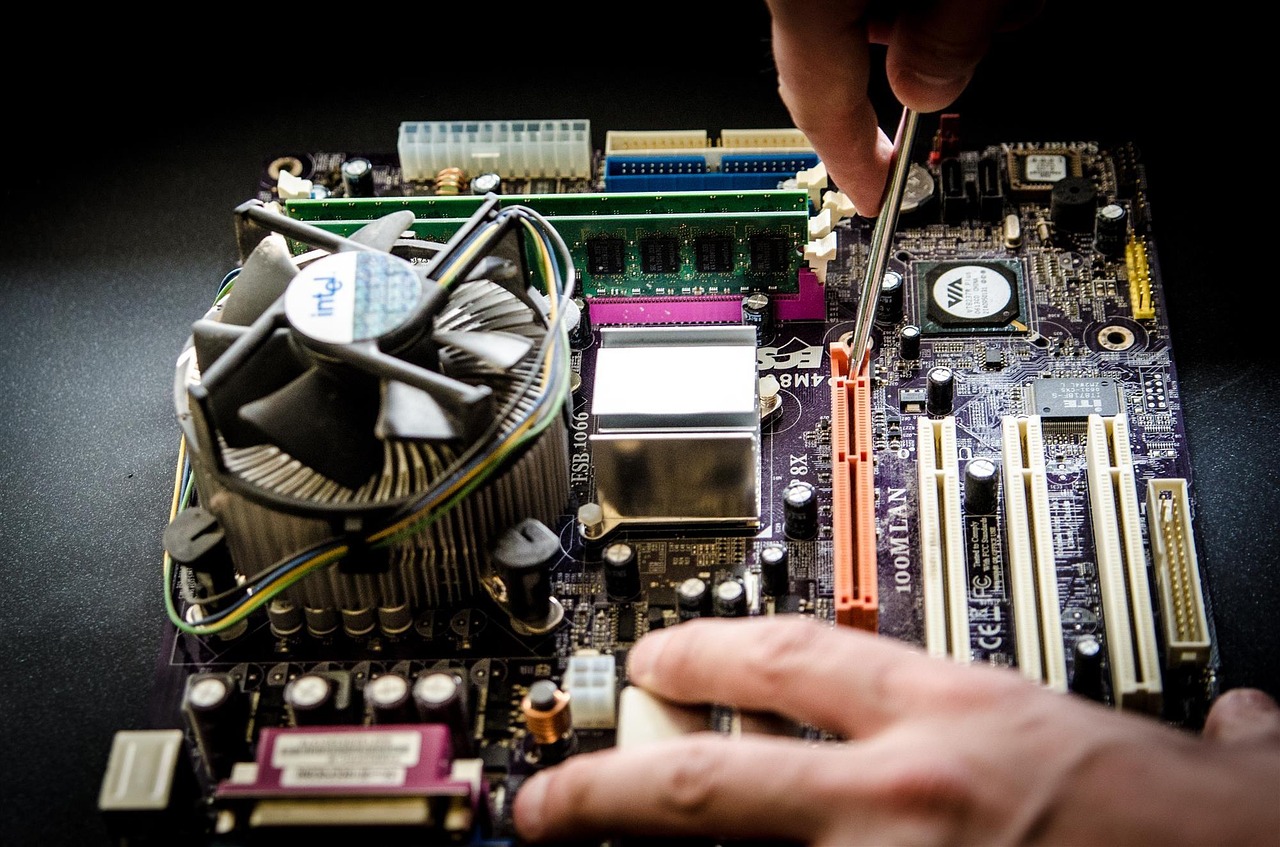
Το laptop σου αρχίζει να «σέρνεται» και σκέφτεσαι «πρέπει να το αλλάξω»; Κράτα την κάρτα πληρωμής στην τσέπη. Πιστέψτε με, με λίγα απλά βήματα —πολλά από αυτά σε 10 λεπτά— μπορείς να του δώσεις νέα ζωή. Θες να δεις τι δουλεύει πραγματικά;
Προετοιμασία: Κάνε backup και κλείσε τις βάσεις
Πριν πειράξεις οτιδήποτε, κράτα τα σημαντικά σου αρχεία. Ένα σύντομο backup σε εξωτερικό δίσκο ή στο cloud θα σε σώσει αν κάτι πάει στραβά. Ακούγεται βαρετό αλλά αξίζει πέντε λεπτά.
Κλείσε όλες τις εφαρμογές, αποσύνδεσε περιφερειακά και βάλε το laptop σε επίπεδη επιφάνεια για καλύτερο αερισμό. Έτοιμος; Πάμε στα εύκολα κέρδη.
Καθαρισμός hardware: Η σκόνη είναι ο κρυφός εχθρός
Έχεις προσέξει πόσο ζεσταίνεται; Η σκόνη στα ανοίγματα και στον ανεμιστήρα μειώνει την ψύξη, το σύστημα επιβραδύνει και οι ανεμιστήρες δουλεύουν στο full. Μην πανικοβάλλεσαι — δεν χρειάζεται να το ανοίξεις αν δεν θες.
Τι να κάνεις τώρα:
- Χρησιμοποίησε συμπιεσμένο αέρα (can) στους αεραγωγούς για 1-2 λεπτά
- Σκούπισε ήπια την επιφάνεια και τα πλήκτρα με μικροΐνα
- Αν δεν νιώθεις άνετα να το ανοίξεις, ένας τεχνικός με λίγα ευρώ θα το καθαρίσει πιο βαθιά
Το μεγάλο κόλπο: Βάλε SSD και απόφυγε τον παλιό μηχανικό δίσκο
Αν το laptop έχει ακόμα HDD, η διαφορά με SSD δεν είναι «λίγη» — είναι τεράστια. Το σύστημα φορτώνει σε κλάσματα του χρόνου, εφαρμογές ανοίγουν αμέσως και γενικά το «φρικάρισμα» εξαφανίζεται.
Συμβουλές:
- Ένα budget SATA SSD είναι ήδη καλό για καθημερινή χρήση
- Μπορείς να κλωνοποιήσεις τον παλιό δίσκο ή να κάνεις καθαρή εγκατάσταση — αν θέλεις οδηγίες, πες μου και σου δίνω τα βήματα
Μνήμη RAM: Πόσο έχεις και πότε αξίζει αναβάθμιση
Τρέχεις browser με 10 tabs; Εφαρμογές όπως Chrome, Photoshop ή virtual machines «τρώνε» RAM. Αν έχεις 4GB, η αναβάθμιση σε 8GB ή 16GB μπορεί να αλλάξει ριζικά την εμπειρία.
Πώς το καταλαβαίνεις:
- Άνοιξε Task Manager (Windows) ή Activity Monitor (Mac) και κοίτα τη χρήση RAM
- Αν πέφτει στο 90%+ όταν δουλεύεις, αξίζει αναβάθμιση
Λογισμικό: Καθάρισε το σύστημα και μήνυμα στα startup
Πολλές φορές τα αργά laptops έχουν «βαριές» εφαρμογές στο startup, αχρείαστα προγράμματα και παλιά drivers. Μερικά λεπτά ρύθμισης κάνουν θαύματα.
Γρήγορα βήματα:
- Απενεργοποίησε τα περιττά προγράμματα που ξεκινούν με το σύστημα (Startup)
- Τρέξε ενημερώσεις συστήματος και drivers — πολλές βελτιώσεις απόδοσης κρύβονται εκεί
- Χρησιμοποίησε το ενσωματωμένο Disk Cleanup (Windows) ή καθάρισε cache στο Mac
Μπαταρία & ρυθμίσεις ενέργειας: Μικρά tweaks, μεγάλη διαφορά
Οι ρυθμίσεις ενέργειας επηρεάζουν ταυτόχρονα απόδοση και αυτονομία. Θες ισορροπία; Μην έχεις πάντα «Power Saver» αν χρειάζεσαι ταχύτητα, αλλά και μην αφήνεις το σύστημα στο «High Performance» όλη την ώρα.
Tip list:
- Χρησιμοποίησε προφίλ «Balanced» για καθημερινή χρήση
- Μείωσε τη φωτεινότητα οθόνης και απενεργοποίησε περιττά Bluetooth/Wi‑Fi όταν δεν τα χρειάζεσαι
- Έλεγξε την υγεία της μπαταρίας (Windows: PowerShell, Mac: System Report)
Συμπέρασμα: Το πλάνο 10 λεπτών και τι κάνεις πρώτα
Θες το γρήγορο plan; Κάν’ το αυτό τώρα — σε 10 λεπτά μπορεί να νιώσεις μεγάλη διαφορά:
- 1 λεπτό: Κλείσε εφαρμογές και κάνε reboot
- 2 λεπτά: Απενεργοποίησε startup apps
- 2 λεπτά: Τρέξε ενημερώσεις και Disk Cleanup
- 3 λεπτά: Φύσηξε συμπιεσμένο αέρα στους αεραγωγούς
- 2 λεπτά: Ρύθμισε προφίλ ενέργειας και φωτεινότητα
Θες πιο μόνιμη λύση; Βάλε SSD και, αν χρειάζεται, περισσότερη RAM — αυτά αλλάζουν το παιχνίδι. Αν θέλεις, στείλε μου το μοντέλο του laptop και σου λέω ακριβώς τι αξίζει και τι όχι. Δοκίμασέ το και πες μου αποτέλεσμα — θα εκπλαγείς με το πόσο μπορεί να «ξυπνήσει» το παλιό σου μηχάνημα
Μη χάνετε τίποτα από το ΔΕΔΟΜΕΝΟ
Ειδήσεις τη στιγμή που συμβαίνουν, αναλύσεις και reels κάθε μέρα.





















// ΣΧΟΛΙΑ
Γίνετε ο πρώτος που θα σχολιάσει αυτό το άρθρο.