Το μυστικό που κάνει το παλιό laptop σου σαν καινούργιο σε 10 λεπτά
Αναβάθμισε το laptop σου στα γρήγορα με απλές πρακτικές: από κλείσιμο άχρηστων εφαρμογών έως καθαρισμό δίσκου και εσωτερική συντήρηση για θεαματική διαφορά.
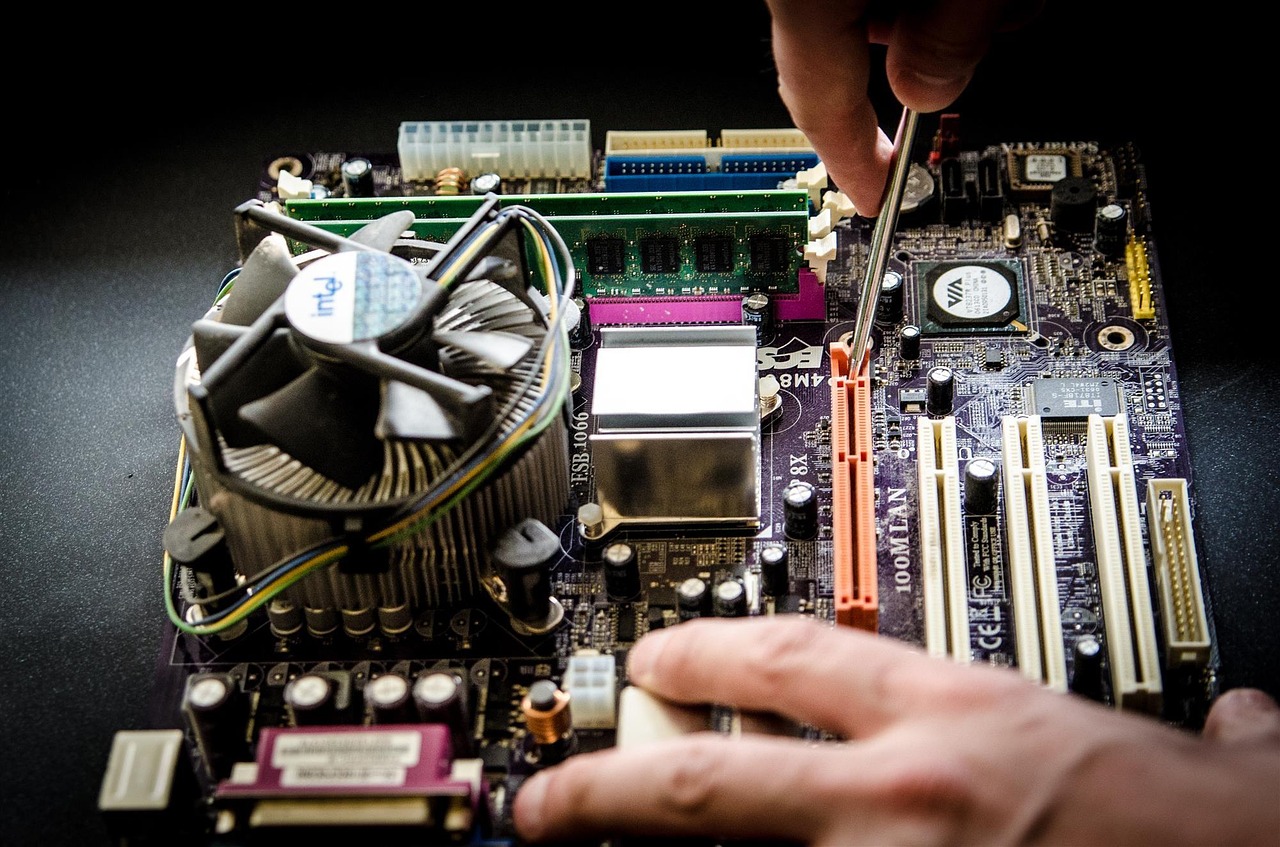
Έχεις ποτέ ανοίξει το laptop και να σκέφτεσαι «πότε θα φορτώσει αυτό;» Πάρε μια ανάσα — δεν χρειάζεται να το πετάξεις. Σε 10 λεπτά μπορείς να κάνεις πράγματα που θα δώσουν αμέσως αίσθηση ταχύτητας.
Ξεκίνα από τα βασικά: Τι τρώει την μνήμη σου;
Πρώτο βήμα: άνοιξε τον «Διαχειριστή εργασιών» (Task Manager) ή το «Activity Monitor». Ποια εφαρμογή τρώει CPU και RAM; Κλείσε ό,τι δεν χρειάζεσαι.
Ρώτα τον εαυτό σου: Χρειάζεσαι το πρόγραμμα που τρέχει στο παρασκήνιο; Αν όχι, απενεργοποίησέ το.
- Κλείσε browser tabs που δεν χρησιμοποιείς
- Τερμάτισε βαριά προγράμματα (όπως editors ή virtual machines)
- Απενεργοποίησε αυτόματα προγράμματα εκκίνησης
Καθαρισμός αποθήκευσης: Μικρά πράγματα, μεγάλη διαφορά
Ένας γεμάτος δίσκος κάνει το σύστημα να γίνει αργό. Είναι σαν να προσπαθείς να τρέξεις σε δρόμο γεμάτο εμπόδια.
Μην ψάχνεις μακροπρόθεσμα — κάνε αυτό τώρα:
- ΆδειΑΣΕ τον Κάδο Ανακύκλωσης
- Διαγράψε μεγάλα αρχεία που δεν χρειάζεσαι
- Χρησιμοποίησε το εργαλείο «Απελευθέρωση χώρου» στα Windows ή το «Storage Management» στο macOS
Το πραγματικό «game changer»: SSD αντί για HDD
Αν έχεις παλιό HDD, τοποθετώντας ένα SSD θα νιώσεις τεράστια διαφορά — από το boot μέχρι το ξεκλείδωμα εφαρμογών. Είναι το πιο συχνό tip που δίνει «αίσθηση καινούργιου».
Δεν ξέρεις πώς; Δες το έτσι: αγοράζεις ένα SSD, συνδέεις με SATA/USB, και είτε αντιγράφεις («clone») το παλιό δίσκο είτε κάνεις καθαρή εγκατάσταση. Αν δεν είσαι σίγουρος, ένας τεχνικός κάνει τη διαδικασία σε 30-60 λεπτά.
- Πλεονέκτημα: Ταχύτητα ανάγνωσης/εγγραφής πολύ μεγαλύτερη
- Εναλλακτικά: Αν δεν μπορείς για οικονομικούς λόγους, αύξησε RAM
Μνήμη RAM: Πότε αξίζει η αναβάθμιση;
Αν ανοίγεις ταυτόχρονα πολλαπλά προγράμματα ή browser με πολλές καρτέλες, περισσότερη RAM βοηθάει. Όμως, αν ο δίσκος σου είναι ο «ένοχος», η RAM δεν θα κάνει θαύματα.
Έλεγξε τη χρήση RAM στον Task Manager. Αν έχεις λιγότερα από 8GB και πολλαπλά tabs, σκέψου αναβάθμιση.
Ελαφρύ λειτουργικό και ρυθμίσεις που κάνουν τη διαφορά
Μικρές ρυθμίσεις κάνουν θαύματα: απενεργοποίησε animations, επίλεξε «High performance» power plan όταν είσαι σε ρεύμα, και κράτα drivers ενημερωμένους.
- Απενεργοποίησε οπτικά εφέ (Visual effects)
- Ρύθµισε το power plan σε «Balanced» ή «High performance»
- Χρησιμοποίησε ελαφρύτερες εφαρμογές (π.χ. εναλλακτικό browser)
Φυσική συντήρηση: Μην παραβλέπεις τον αέρα
Σκόνη στο εσωτερικό και φραγμένοι ανεμιστήρες κάνουν το laptop να υπερθερμαίνεται και να «σέρνεται». Ένα απλό φυσήγμα με πεπιεσμένο αέρα μπορεί να βοηθήσει.
Προσοχή: αν σκέφτεσαι να ανοίξεις το laptop, βεβαιώσου ότι ξέρεις τι κάνεις. Αν όχι, πήγαινε σε τεχνικό.
Αν όλα τα άλλα αποτύχουν: Επαναφορά ως έσχατη λύση
Κάποιες φορές το «clean install» ή το εργαλείο επαναφοράς του λειτουργικού είναι η καλύτερη λύση. Πριν το κάνεις, κάνε backup.
- Χρησιμοποίησε cloud ή εξωτερικό δίσκο για αντίγραφα
- Σημείωσε κλειδιά λογισμικού και ρυθμίσεις
Γρήγορη λίστα 10 λεπτών
- Κλείσε περιττές εφαρμογές και browser tabs
- Άδειασέ τον κάδο και διέγραψε μεγάλα αρχεία
- Απενεργοποίησε startup προγράμματα
- Ενημέρωσε το λειτουργικό και τους drivers
- Φύσηξε τον ανεμιστήρα με πεπιεσμένο αέρα
Σε 10 λεπτά μπορεί να μην γίνεις «τεχνικός», αλλά θα νιώσεις τη διαφορά. Και αν θες ακόμα μεγαλύτερο boost, επένδυσε σε SSD ή RAM — είναι επένδυση στην εμπειρία σου.
Έτοιμος να το δοκιμάσεις; Γράψε στα σχόλια τι laptop έχεις και θα σου πω ποιο είναι το πρώτο βήμα για σένα. Μοίρασε αυτό το άρθρο σε φίλο που σκέφτεται να αγοράσει καινούργιο — ίσως του σώσεις λεφτά!
Μη χάνετε τίποτα από το ΔΕΔΟΜΕΝΟ
Ειδήσεις τη στιγμή που συμβαίνουν, αναλύσεις και reels κάθε μέρα.





















// ΣΧΟΛΙΑ
Γίνετε ο πρώτος που θα σχολιάσει αυτό το άρθρο.