Το παλιό laptop σέρνεται; Το απλό κόλπο που το κάνει να πετάει
Έλεγχος RAM και startup apps μειώνει καθυστέρηση, καθαρισμός δίσκου με Disk Cleanup, αναβάθμιση σε SSD αλλάζει ταχύτητα — άμεσες βελτιώσεις στο παλιό σας laptop.
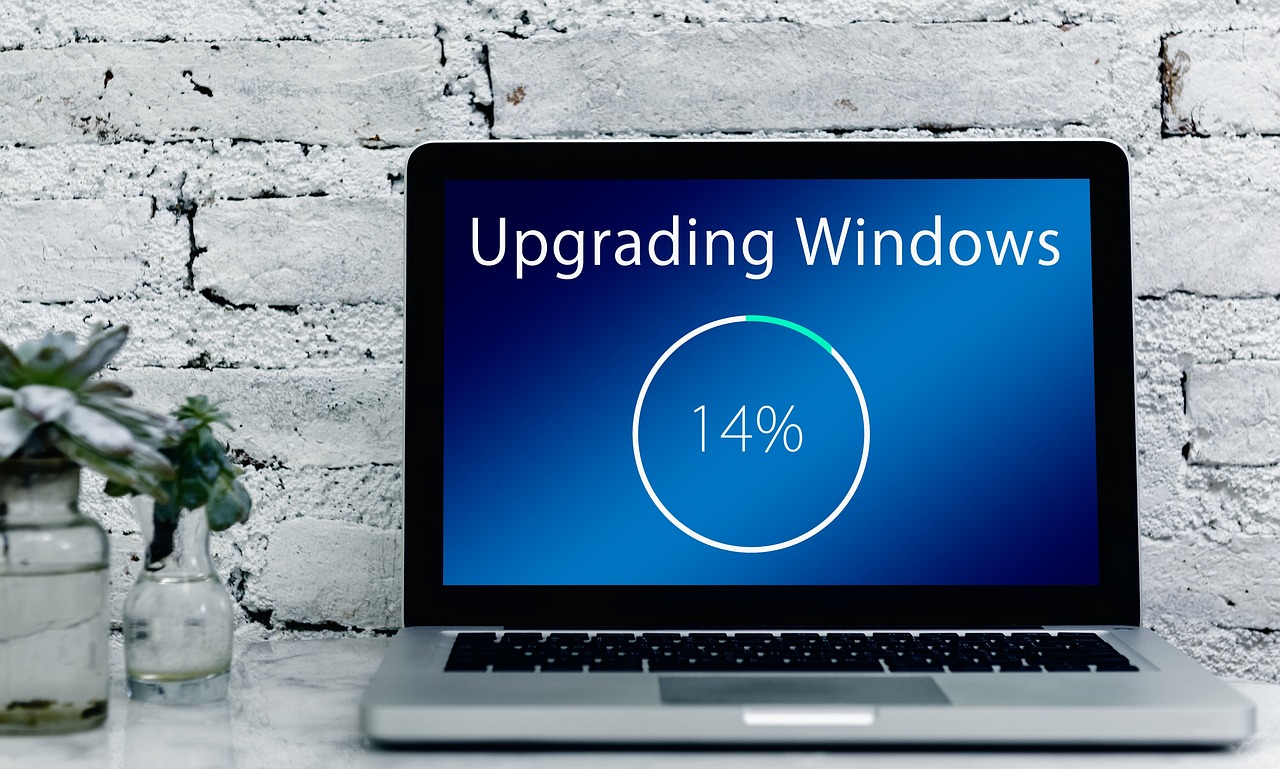
Σου θυμίζει το laptop σου παλαιότερα που «πετούσε», αλλά τώρα κάνει μισή δουλειά; Μήπως ανοίγεις 2-3 προγράμματα και αρχίζει ο ανεμιστήρας να ουρλιάζει; Μην ανησυχείς — δεν χρειάζεται πάντα νέο μηχάνημα ή δαπανηρές επεμβάσεις
Γιατί το laptop γίνεται αργό — Και όχι, δεν φταίει μόνο η ηλικία
Πριν πανικοβληθείς: υπάρχουν αιτίες που προκαλούν καθυστέρηση και συχνά είναι απλές. Το λειτουργικό γεμίζει, οι εφαρμογές φορτώνονται με το startup, ή ο δίσκος είναι γεμάτος και «ασφυκτιά».
Άρα το ερώτημα δεν είναι «Πρέπει να το πετάξω;», αλλά «Τι μπορώ να κάνω σήμερα για να το ζωντανέψω;»
10λεπτο checkup: Τα γρήγορα τρικ που δουλεύουν άμεσα
Θες αποτέλεσμα σε λίγα λεπτά; Κάνε αυτά και θα νιώσεις διαφορά αμέσως.
- Κλείσε και άνοιξε ξανά το laptop — ακούγεται απλό, αλλά «ξεμπλοκάρει» προσωρινές διεργασίες
- Κλείσε εφαρμογές που τρέχουν στο background (έλεγξε system tray και Task Manager/Activity Monitor)
- Απενεργοποίησε το Wi‑Fi και Bluetooth αν δεν τα χρειάζεσαι — λιγότερος φόρτος στο σύστημα
- Απεγκατάστησε προγράμματα που δεν χρησιμοποιείς
Καθάρισε τον δίσκο σαν επαγγελματίας
Ένας γεμάτος δίσκος κάνει το σύστημα να σέρνεται γιατί δεν έχει χώρο εργασίας. Η λύση; Ελευθέρωσε χώρο με έξυπνο τρόπο.
Μην σβήσεις απλά αρχεία — κάνε το σωστά: αφαίρεσε προσωρινά αρχεία, παλιά backups και μεγάλα downloads που δεν χρειάζεσαι.
- Χρήσιμο: χρησιμοποίησε ενσωματωμένα εργαλεία όπως «Disk Cleanup» ή «Storage Sense»
- Μετακίνησε μεγάλα βίντεο και φωτογραφίες σε εξωτερικό δίσκο ή cloud
Startup apps και RAM: Η «αθόρυβη» αιτία της αργής απόκρισης
Πολλές εφαρμογές φορτώνονται αυτόματα και τρώνε μνήμη. Αν δεν τις χρειάζεσαι στη στιγμή, δεν πρέπει να ξεκινούν μαζί με το σύστημα.
Έλεγξε τον Task Manager/Activity Monitor και απενεργοποίησε ό,τι περιττό. Μπορεί να δεις άμεση βελτίωση στην εκκίνηση και την απόκριση.
- Απενεργοποίηση startup apps: Windows -> Task Manager -> Startup. macOS -> System Preferences -> Users & Groups -> Login Items
- Αν έχεις 4GB RAM ή λιγότερο, σκέψου αναβάθμιση σε 8GB — θα αλλάξει το παιχνίδι
SSD vs HDD: Το πραγματικό «game changer»
Αν το laptop έχει παραδοσιακό σκληρό δίσκο (HDD), η αναβάθμιση σε SSD είναι ίσως το πιο αποδοτικό upgrade για τα χρήματά σου.
Το SSD κάνει εκκίνηση, φόρτωση προγραμμάτων και αντιγραφές αρχείων πολύ πιο γρήγορα. Ναι, κοστίζει λίγο, αλλά η απόδοση μετά είναι εντυπωσιακή.
- Tip: Αν δεν θέλεις να ανοίξεις το μηχάνημα, υπάρχουν USB SSDs για χρήση σαν δευτερεύουσα λύση
- Πριν την αλλαγή, κάνε backup και κλωνοποίηση του δίσκου — έτσι δεν χάνεις τίποτα
Συντήρηση, ψύξη και ασφάλεια — Μικρές συνήθειες, μεγάλη διαφορά
Ένα laptop που υπερθερμαίνεται γίνεται αργό λόγω throttling. Καθάρισε τους ανεμιστήρες, χρησιμοποίησε cooling pad και μην το βάζεις σε μαξιλάρια.
Επίσης, σάρωσε για malware — κακόβουλα προγράμματα μπορούν να τρώνε πόρους χωρίς να το καταλαβαίνεις.
- Καθαριότητα: ψεκασμός με αέρα κοντά στις εισόδους του αέρα (όχι εσωτερικό καθάρισμα από μη ειδικό)
- Ασφάλεια: χρησιμοποίησε αξιόπιστο antivirus και κράτα ενημερωμένα τα drivers
Συμπέρασμα — Τι να δοκιμάσεις πρώτα
Ξεκίνα από τα γρήγορα: επανεκκίνηση, κλείσιμο startup apps, καθαρισμός δίσκου. Αν θέλεις μόνιμη λύση, επένδυσε σε SSD και επιπλέον RAM.
Πιστέψτε με — με λίγα έξυπνα βήματα το παλιό σου laptop μπορεί να νιώσει σχεδόν σαν καινούργιο. Θες να σε καθοδηγήσω βήμα‑βήμα για το μοντέλο σου; Γράψε στα σχόλια το μοντέλο και τα προβλήματα και το κάνουμε μαζί
Μη χάνετε τίποτα από το ΔΕΔΟΜΕΝΟ
Ειδήσεις τη στιγμή που συμβαίνουν, αναλύσεις και reels κάθε μέρα.
















// ΣΧΟΛΙΑ
Γίνετε ο πρώτος που θα σχολιάσει αυτό το άρθρο.