Γιατί το Wi‑Fi σέρνεται; Τα 7 κόλπα που το φτιάχνουν τώρα
Οι απλές κινήσεις στο σπίτι βελτιώνουν το Wi‑Fi χωρίς κόστος, επιλέγοντας σωστή θέση router, βελτιστοποιώντας κανάλια και ενημερώνοντας το firmware εύκολα και αποτελεσματικά.
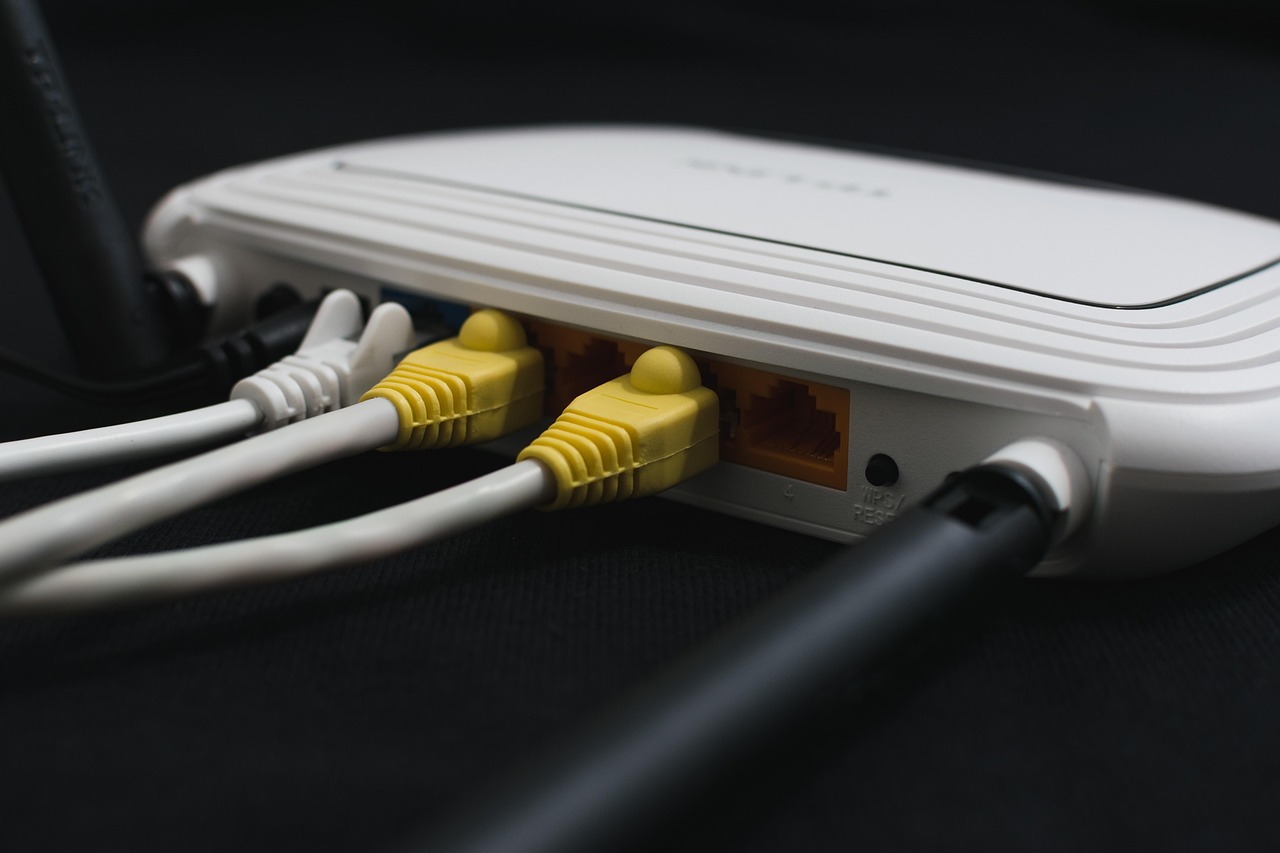
Σέρνεται το Wi‑Fi μέσα στο σπίτι; Αλήθεια, πόσες φορές έχεις φωνάξει «γιατί κόβεται το ίντερνετ» ενώ ο πάροχος λέει πως όλα είναι εντάξει; Πιστέψτε με, στις περισσότερες περιπτώσεις δεν χρειάζεται νέο router — χρειάζεται να κάνεις μερικά έξυπνα βήματα. Ας το δούμε απλά και πρακτικά.
Ξεκίνα από το απλό: επανεκκίνηση και θέση του router
Ακούγεται κλισέ αλλά δουλεύει. Μια γρήγορη επανεκκίνηση καθαρίζει προσωρινά προβλήματα μνήμης και διεργασιών που «φορτώνουν» τον router.
Και η θέση; Είτε το ξέρεις είτε όχι, η θέση του router κάνει τεράστια διαφορά. Ας είμαστε ειλικρινείς: το να το έχεις κρυμμένο πίσω από βιβλία ή στον πάγκο της κουζίνας δεν βοηθά.
- Κράτα το κεντρικά και ψηλά — μακριά από τοίχους και μεγάλες μεταλλικές επιφάνειες
- Απέφυγε φούρνο μικροκυμάτων, ασύρματες συσκευές και μεγάλα μέταλλα
- Κάνε επανεκκίνηση μία φορά την εβδομάδα αν παρατηρείς προβλήματα
Το «κανάλι» Wi‑Fi: ο αόρατος πόλεμος που χάνει το σήμα σου
Ξέρεις τι είναι το «κανάλι»; Σαν να βρίσκεται το δίκτυό σου σε έναν δρόμο — αν όλοι μιλάνε μαζί, δεν ακούγεσαι. Στις πολυκατοικίες συχνά όλοι εκπέμπουν στο ίδιο κανάλι και δημιουργείται συμφόρηση.
Μην φοβάσαι — μπορείς να το αλλάξεις εύκολα από τη σελίδα ρυθμίσεων του router ή με ένα app που δείχνει τα καλύτερα κανάλια.
- Χρησιμοποίησε εφαρμογή (π.χ. WiFi Analyzer) για να δεις ποια κανάλια είναι καθαρά
- Στο 2.4GHz προτίμησε τα κανάλια 1, 6 ή 11 για λιγότερη επικάλυψη
- Αν έχεις πολλά δίπλα, δοκίμασε χειροκίνητα 2-3 κανάλια και μέτρησε την αλλαγή
5GHz vs 2.4GHz — ποιο να διαλέξεις και πότε
Κάθε μπάντα έχει τα προτερήματα της. Η «παλιά» 2.4GHz διανύει μακρύτερες αποστάσεις αλλά είναι πιο κορεσμένη. Η «νέα» 5GHz είναι πιο γρήγορη αλλά «περιορίζεται» σε απόσταση και εμπόδια.
Η λύση; Χρησιμοποίησε και τις δύο σωστά — δεν χρειάζεται να κλείσεις καμία.
- Για streaming και gaming κοντά στον router: επίλεξε «5GHz»
- Για συσκευές μακριά ή πίσω από τοίχους: «2.4GHz»
- Αν έχεις Dual‑Band router, ενεργοποίησε και τα δύο SSID με ξεκάθαρα ονόματα
Firmware και ασφάλεια — το ξεχασμένο upgrade που φτιάχνει τα πάντα
Πόσες φορές έχεις ανοίξει την προοδευτική σελίδα ρυθμίσεων και είδες «update available»; Τα updates δεν είναι μόνο για νέα features — κλείνουν τρύπες και βελτιώνουν σταθερότητα.
Και μην χρησιμοποιείς τους προεπιλεγμένους κωδικούς. Ένα ανοικτό or weak password αφήνει τρίτους να «κλέψουν» εύκολα bandwidth.
- Έλεγξε για firmware updates μία φορά το τρίμηνο
- Άλλαξε το default όνομα χρήστη και κωδικό του router
- Ενεργοποίησε WPA2/WPA3 και απενεργοποίησε WPS αν δεν το χρησιμοποιείς
Boosters χωρίς να ξοδευτείς: απλά hacks με αποτέλεσμα
Δεν χρειάζεται να σκάσεις μια περιουσία για mesh ή πανίσχυρο router — υπάρχουν φθηνά κόλπα που κάνουν δουλειά.
Μερικές φορές ένα απλό επανατοποθετημένο smartphone ή ένας φτηνός επαναλήπτης φέρνει μεγάλο κέρδος.
- Δοκίμασε powerline adapters αν έχεις καλές ηλεκτρικές γραμμές — δουλεύουν καλύτερα από πολλούς επαναλήπτες
- Αγόρασε έναν οικονομικό Wi‑Fi repeater για απομονωμένα δωμάτια
- Αν είσαι DIY τύπος, δοκίμασε αλλαγή κεραίας ή χρήση reflector από αλουμινόχαρτο για κατεύθυνση σήματος
Όταν όλα αποτύχουν: δοκιμές και τι να δείξεις στον πάροχο
Πριν καλέσεις τον πάροχο, μαζέψτε αποδείξεις. Ποιος νοιάζεται αν «κάτι κόλλησε»; Εσύ θέλεις απόδειξη χαμηλής ταχύτητας σε ώρες αιχμής.
Κάνε μετρήσεις — αυτές θα σε σώσουν και ίσως σου προσφέρουν αναβάθμιση ή επισκευή χωρίς κόστος.
- Τρέξε speedtest σε διαφορετικές ώρες και αποθήκευσε τα screenshots
- Κάνε ping και traceroute για να δείξεις καθυστερήσεις και διακοπές
- Αν μπορείς, τρέξε iperf μεταξύ συσκευών για να μετρήσεις τοπικές ταχύτητες
Θες ένα γρήγορο tip πριν το κλείσουμε; Κρατάς σημειώσεις: ώρα, συσκευή, αποτέλεσμα. Όταν μιλάς με τον πάροχο θα έχεις το πάνω χέρι.
Συμπέρασμα: Μην πανικοβάλλεσαι και μην πετάς λεφτά για αρχή. Πριν αγοράσεις νέο router κάνε αυτές τις 7 κινήσεις — πιθανότατα θα δεις μεγάλη βελτίωση στο Wi‑Fi σου. Έκανες κάτι από αυτά; Πες μας στα σχόλια ποιο κόλπο δούλεψε καλύτερα ή αν θέλεις να σου εξηγήσω βήμα‑βήμα κάποια ρύθμιση
Μη χάνετε τίποτα από το ΔΕΔΟΜΕΝΟ
Ειδήσεις τη στιγμή που συμβαίνουν, αναλύσεις και reels κάθε μέρα.






















// ΣΧΟΛΙΑ
Γίνετε ο πρώτος που θα σχολιάσει αυτό το άρθρο.