Ο υπολογιστής σου είναι αργός; Το κόλπο που θα τον κάνει σαν καινούργιο
Βελτίωσε την απόδοση του υπολογιστή σου με επανεκκίνηση, εκκαθάριση αρχείων και αναβάθμιση σε SSD για πιο γρήγορους χρόνους φόρτωσης.
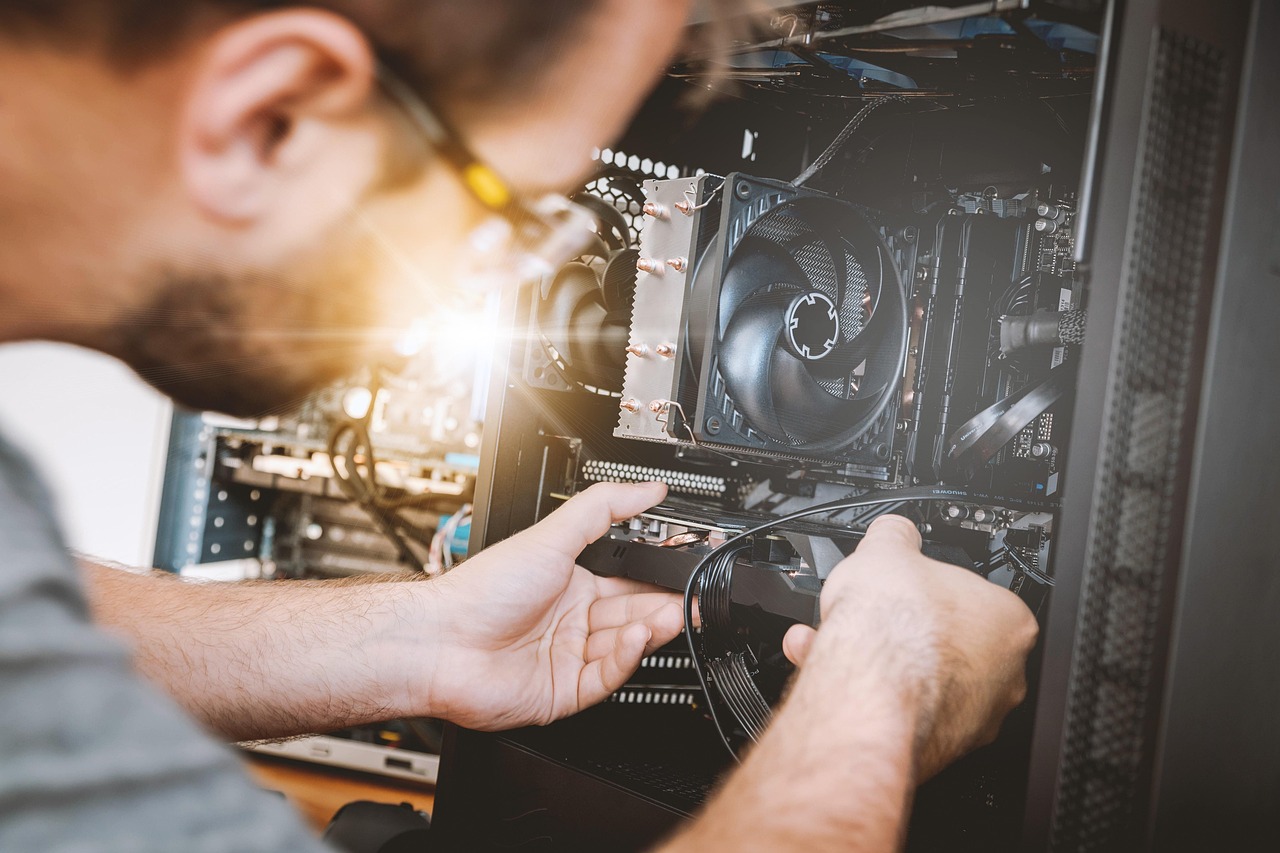
Σου έχει τύχει: ανοίγεις τον υπολογιστή και μοιάζει να γυρίζει στον πάγκο της κουζίνας — αργός, βήχει, και σε βάζει σε νεύρα. Πιστέψτε με, δεν χρειάζεσαι νέο μηχάνημα ή τεχνικό για ώρες. Θες «γρήγορο αποτέλεσμα» σε 10–30 λεπτά;
Γιατί ο υπολογιστής κολλάει — και τι πραγματικά σημαίνει
Πριν βάλεις λαβίδα και τον ανοίξεις, ας δούμε την αιτία. Αργός υπολογιστής δεν σημαίνει πάντα παλιός υπολογιστής — συνήθως φταίνε λογισμικό, μαζεμένα αρχεία, ή το startup που τρώει τη μνήμη.
Θες μια γρήγορη διάγνωση; Άνοιξε «Διαχείριση Εργασιών» (Task Manager) στα Windows ή «Activity Monitor» στο Mac. Κοιτάς τη στήλη «CPU», «Δίσκος» και «Μνήμη» — ποιο στοιχείο πνίγεται;
Καθαρίστε χωρίς φόβο: το πρώτο 5λεπτο
Ξεκίνα με τα βασικά που παραβλέπει ο καθένας: επανεκκίνηση, ενημερώσεις, και καθαρισμός προσωρινών αρχείων. Ναι, η επανεκκίνηση δουλεύει μαγικά πιο συχνά απ’ όσο νομίζεις.
Βήματα:
- Κάνε επανεκκίνηση — απλό αλλά αποτελεσματικό
- Εκτέλεσε το built-in καθαριστικό (Disk Cleanup στα Windows)
- Αφαίρεσε προσωρινά αρχεία και cache του browser
Startup: ποιος ξεκινά μαζί με τον υπολογιστή σου
Μήπως ανοίγεις τον υπολογιστή και μοιάζει να ξεκινά μικρό πάρτι εφαρμογών; Κάθε πρόγραμμα που φορτώνει στο startup καταναλώνει χρόνο και μνήμη.
Απόβαλε το περιττό:
- Άνοιξε «Startup» στη Διαχείριση Εργασιών και αφαίρεσε ό,τι δεν χρειάζεσαι
- Άφησε μόνο antivirus, drivers και ό,τι χρησιμοποιείς αμέσως
- Μην απενεργοποιήσεις την κάρτα δικτύου ή εφαρμογές κατασκευαστή που χρειάζονται για το laptop
Αποθήκευση: γιατί το HDD σε ρουφάει και πώς το νικάς με «SSD»
Ένα απλό αλλά κρίσιμο γεγονός: ο παραδοσιακός HDD είναι αργός. Αν ο υπολογιστής σου έχει HDD και όχι SSD, η αλλαγή είναι σαν να του δίνεις ενεργειακή ανάσα.
Τι μπορείς να κάνεις χωρίς να σπάσεις το πορτοφόλι:
- Αναβάθμισε σε SSD — το πιο «ορατό» boost για τα χρήματά σου
- Μετέφερε μεγάλα αρχεία (φωτογραφίες, βίντεο) σε εξωτερικό δίσκο ή cloud
- Δέσε αρχεία με «Disk Defragment» αν έχεις HDD (ΜΗΝ το κάνεις σε SSD)
Μνήμη (RAM) και βαριά προγράμματα: ποιος καταναλώνει τα GB σου
Όταν τρέχεις πολλά browser tabs, virtual machines ή επεξεργασίες βίντεο, η RAM γεμίζει και ο δίσκος αναλαμβάνει δουλειά — με αργούς ρυθμούς.
Τι να κάνεις τώρα:
- Κλείσε άχρηστα tabs και προγράμματα — ναι, το Facebook tab που χτίζει «παράλληλη ζωή» σου φταίει
- Έλεγξε ποια εφαρμογή καταναλώνει RAM και κλείσε ή επανεγκατέστησε τις προβληματικές
- Σκέψου προσθήκη RAM αν χρησιμοποιείς βαριά εργαλεία (Photoshop, προγραμματισμό, VMs)
Ακόμα αργός; Το τελευταίο βήμα πριν το format
Έκανες τα πάντα και ο υπολογιστής επιμένει να σε βασανίζει; Πριν φτάσεις στο reset, δοκίμασε μια καθαρή εγκατάσταση των εφαρμογών ή ένα «system refresh».
Τελικές λύσεις:
- Ανέβασε backup των σημαντικών αρχείων στο cloud ή εξωτερικό δίσκο
- Κάνε επαναφορά συστήματος ή καθαρή εγκατάσταση OS αν χρειάζεται
- Αν όλα αποτύχουν, ίσως ήρθε η ώρα για ένα οικονομικό SSD + λίγη RAM — θα ξαναβρείς τον παλιό ρυθμό
Συμπέρασμα — Μη φοβάσαι, δοκίμασέ το τώρα
Μην περιμένεις να «γίνει καλύτερα από μόνο του». Με 10–30 λεπτά μπορείς να δεις μεγάλη διαφορά: καθαρισμός, startup, SSD και λίγη RAM είναι τα όπλα σου.
Και τώρα; Δοκίμασε ένα από τα βήματα σήμερα και γράψε στα σχόλια τι αποτέλεσμα είδες — θα χαρώ να βοηθήσω με πιο συγκεκριμένα βήματα για το δικό σου μηχάνημα
Μη χάνετε τίποτα από το ΔΕΔΟΜΕΝΟ
Ειδήσεις τη στιγμή που συμβαίνουν, αναλύσεις και reels κάθε μέρα.


















// ΣΧΟΛΙΑ
Γίνετε ο πρώτος που θα σχολιάσει αυτό το άρθρο.