Ο υπολογιστής σου κολλάει; Το «5‑βήμα κόλπο» που τον κάνει σαν καινούργιος σε 15 λεπτά
Ευτυχία σε χρήστες υπολογιστών: Εύκολες κινήσεις αναζωογόνησης από τον εναρκτήριο έλεγχο μέχρι τις αναβαθμίσεις που σώζουν χρόνο και χρήμα.
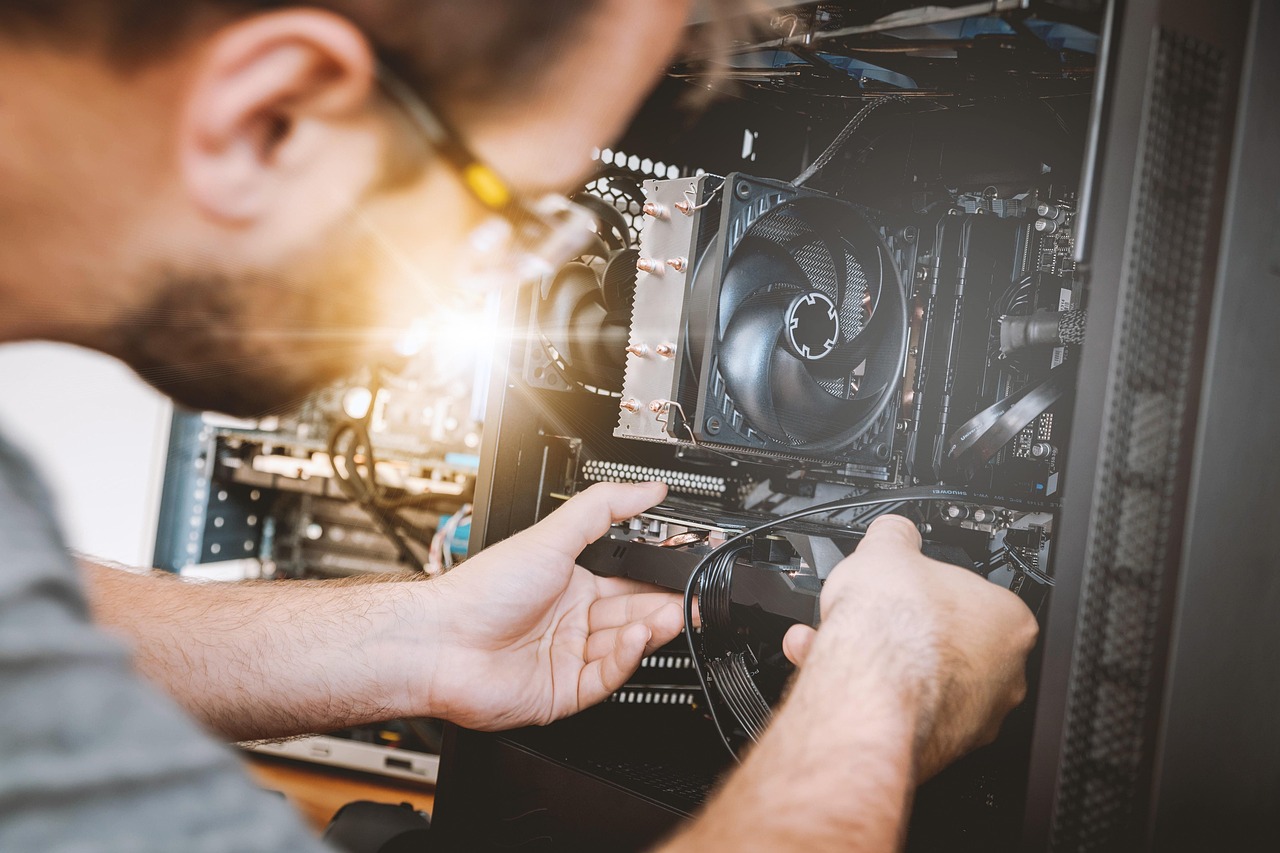
Κουράστηκες να περιμένεις χιλιοστά του δευτερολέπτου για να ανοίξεις ένα πρόγραμμα; Ας είμαστε ειλικρινείς: δεν χρειάζεται πάντα καινούργιος υπολογιστής. Μικρές, στοχευμένες κινήσεις μπορούν να απογειώσουν την ταχύτητα. Θες να το δοκιμάσεις τώρα; Πάμε βήμα‑βήμα — «5‑βήματα» που κάνουν τη διαφορά σε ~15 λεπτά
1. Το πρώτο κόλπο: Κάνε ένα σωστό restart
Ναι, το ξέρεις, αλλά πόσες φορές απλά βάζεις «ύπνο» ή κλείνεις χωρίς restart; Ένα πλήρες επανεκκίνηση καθαρίζει προσωρινά αρχεία και απελευθερώνει μνήμη.
Άνοιξε τον Task Manager (Ctrl+Shift+Esc) και δες τι τρώει CPU/μνήμη πριν και μετά την επανεκκίνηση. Θα εκπλαγείς πόσα πράγματα εξαφανίζονται.
2. Τσέκαρε τα προγράμματα εκκίνησης — λιγότερα = γρηγορότερα
Πόσα άχρηστα προγράμματα φορτώνονται μόλις ανοίξεις τον υπολογιστή; Φόρτος στην εκκίνηση = καθυστέρηση.
- Άνοιξε Task Manager → Startup και απενεργοποίησε ό,τι δεν χρειάζεσαι αμέσως (π.χ. cloud clients που δεν χρησιμοποιείς κάθε μέρα).
- Μην απενεργοποιήσεις antivirus ή προγράμματα που χρειάζεται το σύστημα — αν δεν είσαι σίγουρος, ρώτα πριν
3. Καθαρισμός δίσκου & απαλλαγή από bloatware
Λίγα GB ελεύθερου χώρου κάνουν θαύματα στην απόκριση. Χρησιμοποίησε το built‑in Disk Cleanup ή ένα αξιόπιστο εργαλείο για να διαγράψεις προσωρινά αρχεία, log files και παλιές ενημερώσεις.
- Πήγαινε Settings → Storage και δες τι καταναλώνει χώρο
- Απεγκατάστησε προγράμματα που δεν χρησιμοποιείς: Πολλοί έχουν trial apps που τρέχουν στο background
4. Έλεγχος για malware — ο κρυφός εχθρός
Δεν είναι πάντα θέμα hardware. Ιοί και adware φουσκώνουν φόρτο CPU και internet. Ένας σύντομος έλεγχος μπορεί να σου λύσει το πρόβλημα.
- Τρέξε σάρωση με το Windows Defender ή το προτιμώμενο σου antivirus
- Για δεύτερη γνώμη, δοκίμασε ένα δωρεάν εργαλείο anti‑malware (π.χ. Malwarebytes) — σάρωση μόνο
5. Μικρές αναβαθμίσεις που αξίζουν περισσότερο από ό,τι νομίζεις
Αν ο υπολογιστής σου είναι παλιός, δύο κινήσεις αλλάζουν δραματικά την εμπειρία: SSD και επιπλέον RAM. Δεν είναι πάντα απαραίτητο να πάρεις καινούργιο μηχάνημα.
- Αν έχεις HDD, τοποθέτησε SSD για το λειτουργικό — επιτάχυνση boot και εφαρμογών
- Αν χρησιμοποιείς πολλά tabs/προγράμματα μαζί, πρόσθεσε RAM — 8→16GB κάνει μεγάλη διαφορά
6. Συντήρηση που πρέπει να γίνεις συνήθεια
Τα παραπάνω βοηθούν άμεσα. Για να μείνει έτσι ο υπολογιστής σου, ακολούθησε 3 απλά βήματα:
- Κάνε ενημερώσεις συστήματος και drivers τακτικά — όχι πάντα την πρώτη μέρα, αλλά μέσα στον μήνα
- Δήλωσε «ελαφριά» προγράμματα στην εκκίνηση και κλείνε ό,τι δεν χρησιμοποιείς
- Δημιούργησε απλό backup (π.χ. εξωτερικό HDD ή cloud) — ένα «κακό» update δεν χρειάζεται να γίνει καταστροφή
Ένα τελευταίο tip: αν όλα τα άλλα αποτύχουν, ένα καθαρό reinstall του λειτουργικού επιστρέφει το μηχάνημα πρακτικά στην αρχική του κατάσταση. Ναι, παίρνει χρόνο — αλλά δουλεύει 100%.
Συμπέρασμα — Τι να κάνεις τώρα
Μην φοβάσαι να δοκιμάσεις. Ξεκίνα με restart και έλεγχο startup — αυτά παίρνουν 2–3 λεπτά. Στη συνέχεια, καθαρισμός δίσκου και malware scan — άλλα 10 λεπτά. Αν θέλεις να επενδύσεις, SSD+RAM θα σου δώσουν το μεγαλύτερο αποτέλεσμα για τα χρήματα.
Πιστέψτε με — δεν χρειάζεται να είσαι τεχνολόγος για να κάνεις τον υπολογιστή σου γρήγορο πάλι. Δοκίμασε τα βήματα και πες μου τι άλλαξε — θέλεις να σου δώσω λίστα με αξιόπιστα εργαλεία ανάλογα με το λειτουργικό σου;
Μη χάνετε τίποτα από το ΔΕΔΟΜΕΝΟ
Ειδήσεις τη στιγμή που συμβαίνουν, αναλύσεις και reels κάθε μέρα.





















// ΣΧΟΛΙΑ
Γίνετε ο πρώτος που θα σχολιάσει αυτό το άρθρο.