Ο υπολογιστής κολλάει; 7 γρήγορα κόλπα που θα τον επαναφέρουν σε 5′
Αποκατάστησε την ταχύτητα του υπολογιστή σου με απλές κινήσεις πριν καταφύγεις σε τεχνικό, απελευθερώνοντας μνήμη, διορθώνοντας λογισμικά, και ελέγχοντας υλικά.
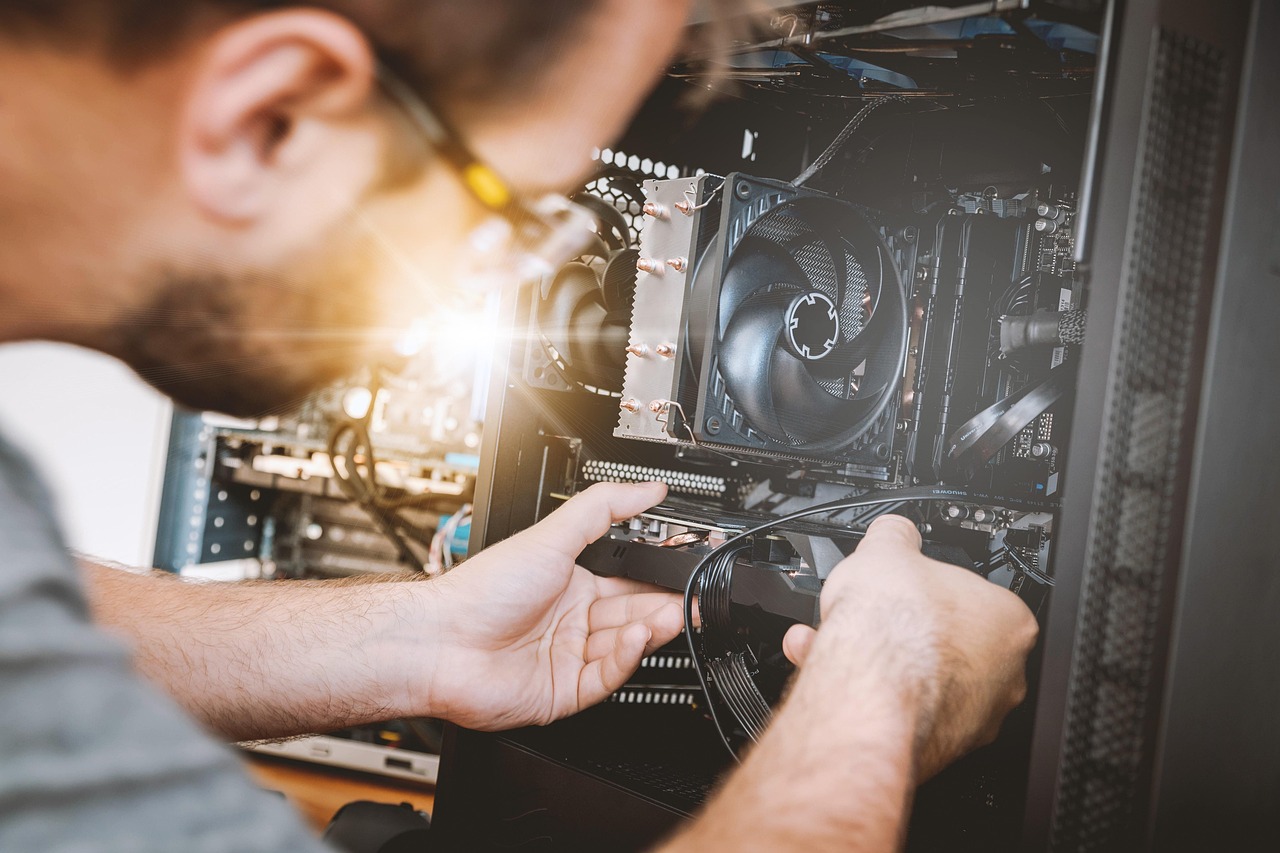
Σου έχει τύχει να κάθεσαι στο μέσον μιας δουλειάς ή μιας σειράς και ξαφνικά ο υπολογιστής γίνεται «βαρίδι»; Πιστέψτε με, δεν είσαι ο μόνος. Πριν πανικοβληθείς ή τρέξεις σε τεχνικό, υπάρχουν απλά, γρήγορα κόλπα που συνήθως λύνουν το πρόβλημα σε 5–15 λεπτά. Θες να τα δοκιμάσουμε μαζί;
1. Ξεκίνα από το προφανές: επανεκκίνηση και «kill task»
Πόσες φορές το «έκανα restart» ήταν η λύση; Πολλές. Η επανεκκίνηση κλείνει προσωρινές διεργασίες που τρώνε «RAM» και «CPU» και καθαρίζει προσωρινά αρχεία.
Αν δεν θες full restart, δες ποιες διεργασίες τρώνε πόρους και κλείσε τις χειροκίνητα.
- Windows: Ctrl+Shift+Esc → Task Manager → Processes → End Task
- Mac: Command+Space → Activity Monitor → επιλεγμένο app → Quit
2. Ελευθέρωσε μνήμη και χώρο στο δίσκο
Μια γεμάτη «C:» ή ένας δίσκος με λίγα GB ελεύθερα μπορεί να κάνει τον υπολογιστή εξαιρετικά αργό. Το λειτουργικό χρειάζεται χώρο για swap/virtual memory.
Μικρές κινήσεις εδώ δίνουν μεγάλο αποτέλεσμα.
- Διαγράψε αρχεία που δεν χρειάζεσαι (ο μεγάλος φάκελος «Downloads» συχνά είναι ο ένοχος)
- Χρησιμοποίησε ενσωματωμένα εργαλεία: Disk Cleanup (Windows) ή Optimize Storage (Mac)
- Μετέφερε μεγάλα βίντεο/φωτογραφίες σε εξωτερικό δίσκο ή cloud
3. Ελέγχεις για κακόβουλο λογισμικό; Μην το παραβλέπεις
Ιός ή adware μπορεί να «τραβά» πόρους και να κάνει το σύστημα ασυνήθιστα αργό. Ειδικά αν βλέπεις ανεπιθύμητα pop-ups ή νέες toolbar, υπάρχει πιθανότητα μόλυνσης.
Τρέξε έναν γρήγορο σκανάρισμα με το antivirus σου και — αν χρειάζεται — ένα second-opinion εργαλείο.
- Ενημέρωσε το antivirus πριν το σκανάρισμα
- Χρησιμοποίησε online ή τρίτα αξιόπιστα scanners για δεύτερη γνώμη
4. Ενημερώσεις και drivers: μικρό πόνος, μεγάλο κέρδος
Παλιές ενημερώσεις λειτουργικού ή drivers μπορούν να δημιουργήσουν προβλήματα συμβατότητας και επιβράδυνση. Ναι, το update φαίνεται κουραστικό, αλλά συχνά έχει bug fixes που φτιάχνουν την απόδοση.
Κάνε το σύντομο checklist σου:
- Ενημέρωσε Windows/Mac
- Ενημέρωσε drivers γραφικών και chipsets (ειδικά αν παίζεις παιχνίδια ή κάνεις βίντεο)
5. Έλεγξε τα προγράμματα εκκίνησης (startup)
Πόσα προγράμματα ανοίγουν μόνα τους κάθε φορά που ανοίγεις τον υπολογιστή; Πολλά από αυτά δεν χρειάζονται στην πρώτη εκκίνηση και κλέβουν πόρους.
Κράτα μόνο ό,τι πραγματικά χρησιμοποιείς καθημερινά.
- Windows: Task Manager → Startup → Disable περιττών εφαρμογών
- Mac: System Preferences → Users & Groups → Login Items
6. Μικροπροβλήματα υλικού: πότε χρειάζεται τεχνικός
Αν έχεις δοκιμάσει τα πάντα και ο υπολογιστής παραμένει αργός, ίσως είναι θέμα «RAM», δίσκου (σπασμένος HDD) ή θερμοκρασίας (overheating). Μερικές φορές ο ανεμιστήρας γεμίζει σκόνη και το σύστημα «θερμαίνεται» και ρίχνει την απόδοση.
Τι μπορείς να κάνεις πριν πας σε τεχνικό:
- Έλεγξε θερμοκρασίες με απλά εργαλεία (ή άκου αν ο ανεμιστήρας γουργουρίζει)
- Αν έχεις laptop, δοκίμασε με εξωτερικό SSD αντί HDD — θα νιώσεις τεράστια διαφορά
- Αν ξέρεις πώς, άνοιξε και καθάρισε σκόνη με συμπιεσμένο αέρα
Συμπέρασμα: Σε 5 λεπτά μπορείς να γλυτώσεις ώρα και νεύρα
Μην αφήνεις τον υπολογιστή σου να σε «φρενάρει». Ξεκίνα από επανεκκίνηση, κλείσε βαριές διεργασίες, καθάρισε χώρο, τρέξε antivirus και έλεγξε τα startup apps. Αν όλα αυτά δεν λειτουργήσουν, πιθανότατα είναι θέμα hardware — και τότε μία επίσκεψη σε τεχνικό ή ένα upgrade (RAM/SSD) θα αλλάξει τα πάντα.
Θες ένα «5λεπτο» checklist για την επόμενη φορά; Δοκίμασέ το:
- Restart
- Ctrl+Shift+Esc → End Task σε 1–2 βαριά apps
- Ελεύθερος χώρος > 10% του δίσκου
- Γρήγορο antivirus scan
- Έλεγχος startup apps
Δοκίμασες κάποιο από αυτά; Πες μου ποιο δούλεψε καλύτερα — και αν θες, μοιράσου αυτό το άρθρο με το φίλο που «παγώνει» συνέχεια τον υπολογιστή του






















// ΣΧΟΛΙΑ
Γίνετε ο πρώτος που θα σχολιάσει αυτό το άρθρο.