Ο υπολογιστής κολλάει; Το 7λεπτο κόλπο που θα του δώσει ζωή
Μάθετε πώς να βελτιώσετε την απόδοση του υπολογιστή σας με απλές ενέργειες, όπως διαχείριση εφαρμογών και καθαρισμό προσωρινών αρχείων, χωρίς ανάγκη αγοράς νέου εξοπλισμού.
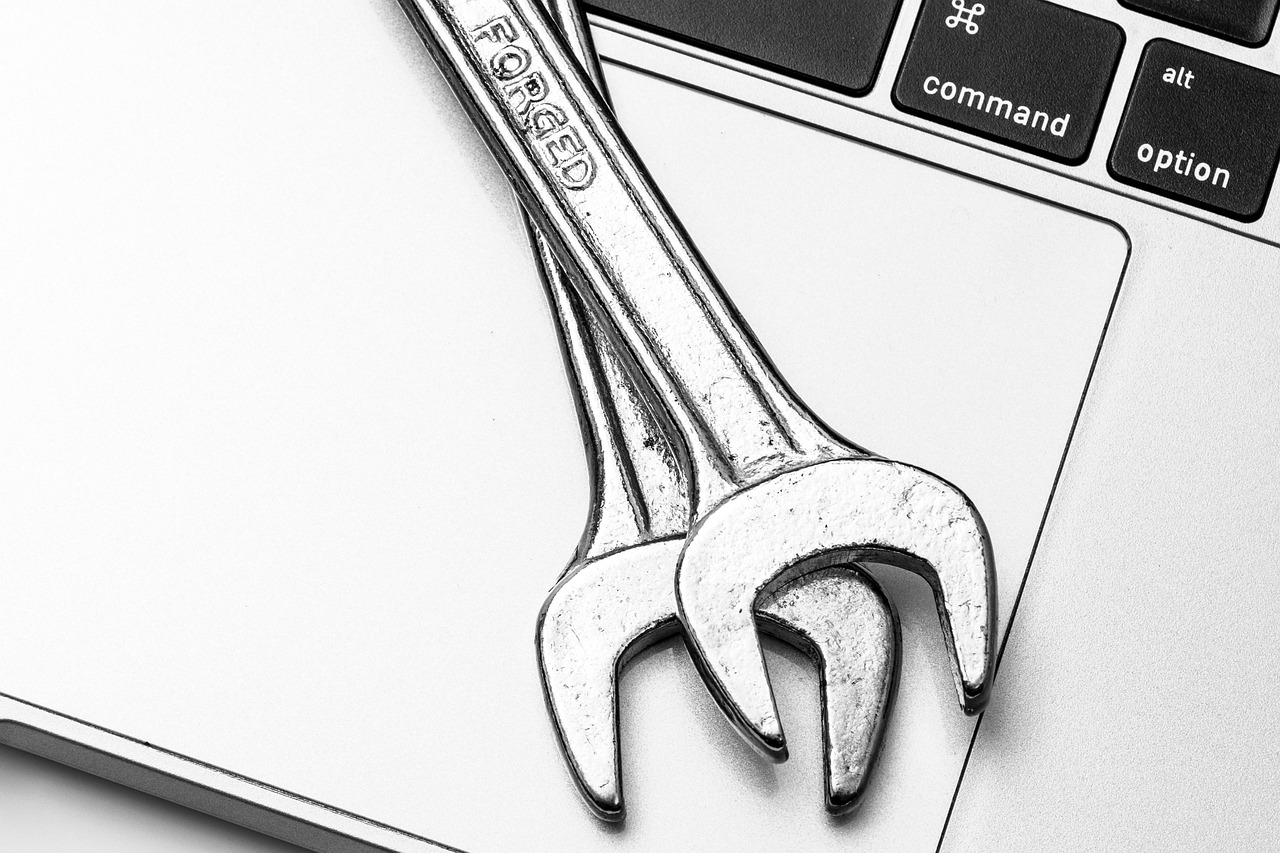
Ας είμαστε ειλικρινείς: τίποτα δεν εκνευρίζει περισσότερο από έναν υπολογιστή που «κολλάει» όταν έχεις δουλειά ή streaming. Πιστέψτε με, δεν χρειάζεται να αγοράσετε καινούριο μηχάνημα για να δείτε διαφορά. Θες να μάθεις το «7λεπτο κόλπο» που συχνά κάνει θαύματα; Σου το δείχνω βήμα‑βήμα
1. Ξεκίνα με το βασικό: κλείσε τις εφαρμογές που τρώνε πόρους
Πρώτος κανόνας: πριν ψάξεις για περίπλοκες λύσεις, κοίτα τι τρέχει. Ανοίγεις το Task Manager με Ctrl+Shift+Esc και βλέπεις ποια προγράμματα καταναλώνουν CPU, μνήμη ή δίσκο.
Αν βλέπεις κάτι άγνωστο ή ένα πρόγραμμα που δεν χρειάζεσαι, κλείσε το. Πολύ απλό, αλλά πολλές φορές είναι το όλα.
- Ctrl+Shift+Esc → Processes → End task για άσχετες εφαρμογές
- Μην κλείνεις διεργασίες του συστήματος αν δεν ξέρεις τι κάνουν
2. Το «Startup» που σε σαμποτάρει — απενεργοποίησε περιττά προγράμματα
Πόσες φορές ανοίγεις τον υπολογιστή και χρειάζεται αιώνες για να μπεις στην επιφάνεια εργασίας; Συνήθως φταίνε τα προγράμματα που εκκινούν μαζί με το σύστημα.
Άνοιξε Task Manager → Startup και απενεργοποίησε ό,τι δεν χρειάζεσαι: cloud clients που δεν χρησιμοποιείς, updater εφαρμογών, περιττές utilities. Το κέρδος στο χρόνο εκκίνησης είναι άμεσο.
3. Καθάρισμα χώρου: οι «temp» που γεμίζουν τον δίσκο
Μήπως ο δίσκος είναι σχεδόν γεμάτος; Αυτό επιβραδύνει τα πάντα. Μην υποτιμάς τα προσωρινά αρχεία και τα μεγάλα downloads που ξεχάστηκαν.
- Windows: Settings → System → Storage → Temporary files → Διαγραφή
- Εναλλακτικά: Run (Win+R) → %temp% → Διέγραψε τα αρχεία που μπορείς
- Μην ξεχνάς τα «Large files» — χρησιμοποιείς το Storage settings ή ένα βοηθητικό πρόγραμμα για να τα βρεις
4. Σκληρός δίσκος vs SSD — τι πρέπει να ξέρεις
Αν έχεις παραδοσιακό HDD, η αποσυμπίεση και η αποθραστική ανάγνωση/εγγραφή επιβραδύνουν το σύστημα. Σε HDD, τρέξε Optimize Drives (defrag). Σε SSD ΜΗΝ κάνεις defrag — αντίθετα, άφησέ το να λειτουργεί κανονικά.
Αν θες ένα upgrade που πραγματικά «αλλάζει» το μηχάνημα, SSD είναι το πρώτο που προτείνω. Μεταφορά συστήματος και voila — ο υπολογιστής «ξυπνάει».
5. Έλεγχος για κακόβουλο λογισμικό — μην το αγνοείς
Πολλές φορές η επιβράδυνση δεν είναι θέμα hardware αλλά κάποιον «φίλων» που τρέχουν στο παρασκήνιο. Τρέξε ένα γρήγορο scan με Windows Defender ή Malwarebytes.
Windows Security → Virus & threat protection → Quick scan. Αν βρει κάτι, ακολούθησε τις οδηγίες και κάνε επανεκκίνηση.
6. Drivers, updates και συστήματα αρχείων — τα μικρά που κάνουν τη διαφορά
Μερικές φορές η αργή απόδοση οφείλεται σε παρωχημένα drivers (ειδικά κάρτα γραφικών) ή σε σφάλματα συστήματος. Ένα sfc /scannow και ένα Windows Update μπορεί να λύσουν πολλά προβλήματα.
- Άνοιξε Command Prompt ως Administrator → sfc /scannow
- Device Manager → Ενημέρωση drivers για GPU, chipset
- Windows Update → Έλεγξε και εγκατέστησε εκκρεμείς ενημερώσεις
7. Πόση μνήμη χρειάζεσαι; Όταν η RAM φτάνει τα όριά της
Αν ανοίγεις πολλά tabs στο Chrome, VMs ή επεξεργασία εικόνας/βίντεο, ίσως η RAM να είναι ο περιοριστικός παράγοντας. Δες στο Task Manager τι ποσοστό μνήμης χρησιμοποιείς.
Αν είσαι πάνω από 80% συχνά, σκέψου προσθήκη μνήμης. Είναι απλό και οικονομικό upgrade που δίνει πραγματική ώθηση.
Τεστ και παρακολούθηση — πώς θα ξέρεις αν δούλεψε
Μετά από τις αλλαγές, μέτρησε το χρόνο εκκίνησης και δες το Task Manager για χρήση CPU/Memory/Disk. Αν η εκκίνηση έπεσε 30–60% ή η καθημερινή ροή είναι πιο «ζωντανή», πέτυχες στόχο.
Θες ένα γρήγορο checklist πριν κλείσεις:
- Απενεργοποίησες περιττά startup προγράμματα
- Καθάρισες temporary files & μεγάλα αρχεία
- Έκανες antivirus scan
- Έλεγξες drivers & ενημερώσεις
- Έλεγξες αν χρειάζεσαι SSD ή περισσότερη RAM
Συμπέρασμα: Δεν χρειάζεται πάντα να ξοδέψεις χρήματα για να δεις βελτίωση. Με λίγα λεπτά «σέρβις» — και τον σωστό έλεγχο — πολλοί υπολογιστές ξαναπαίρνουν ζωή. Δοκίμασέ τα και πες μου: ποιο βήμα σου έλυσε το πρόβλημα; Μοιράσου το άρθρο αν βοήθησε και άφησε σχόλιο με τον τύπο του υπολογιστή σου — ίσως έχω κι άλλα κόλπα για σένα
Μη χάνετε τίποτα από το ΔΕΔΟΜΕΝΟ
Ειδήσεις τη στιγμή που συμβαίνουν, αναλύσεις και reels κάθε μέρα.



















// ΣΧΟΛΙΑ
Γίνετε ο πρώτος που θα σχολιάσει αυτό το άρθρο.